Sesta guida operativa Odoo 19 per PMI italiane. Dopo aver visto come emettere una fattura, gestire le note di credito TD04, configurare clienti, prodotti con IVA e termini di pagamento, qui chiudiamo il ciclo: come registrare il pagamento di una fattura quando il cliente salda.
Registrare un pagamento in Odoo 19 richiede 3 click. Ma dietro questi 3 click avvengono 5 cose contemporaneamente: scrittura contabile in partita doppia, riconciliazione automatica con la fattura, aggiornamento del badge “PAGATA”, chiusura del credito verso il cliente e aggiornamento del bilancio. Vediamo come, partendo dalla fattura FATT/2026/00012 di Cliente Demo Italia SRL per 2.196,00 €.
Prerequisiti
- Una fattura cliente confermata e non ancora pagata (stato Confermata, payment_state “Non pagata”)
- Almeno un registro Banca configurato in Odoo (con il tuo IBAN aziendale)
- Configurazione contabile minima (piano dei conti italiano standard)
Step 1 — Apri la fattura non pagata
Dal modulo Fatturazione → Clienti → Fatture, clicca sulla fattura confermata che il cliente ha appena saldato.
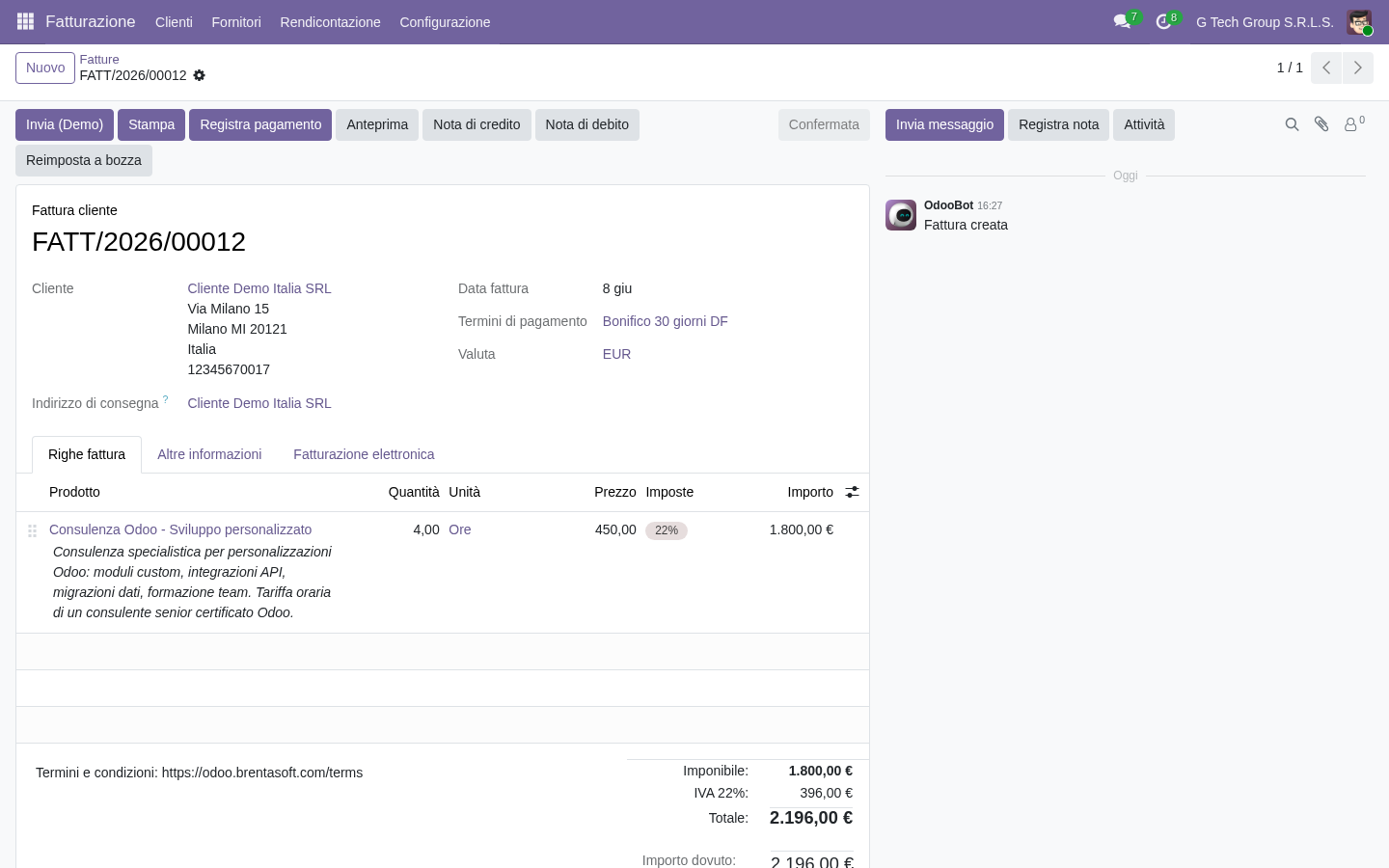
Nell’esempio:
- Numero: FATT/2026/00012
- Cliente: Cliente Demo Italia SRL
- Data fattura: 8 giugno 2026
- Termini di pagamento: Bonifico 30 giorni DF
- Riga: 4 ore di consulenza Odoo a 450 €/ora
- Imponibile: 1.800,00 € | IVA 22%: 396,00 € | Totale: 2.196,00 €
- Stato: Confermata (no badge “PAGATA” presente)
Notate il pulsante Registra pagamento nella barra azioni in alto: è quello che useremo.
Step 2 — Click su “Registra pagamento”
Clicca Registra pagamento. Odoo apre un wizard modale con i campi già pre-popolati in modo intelligente:
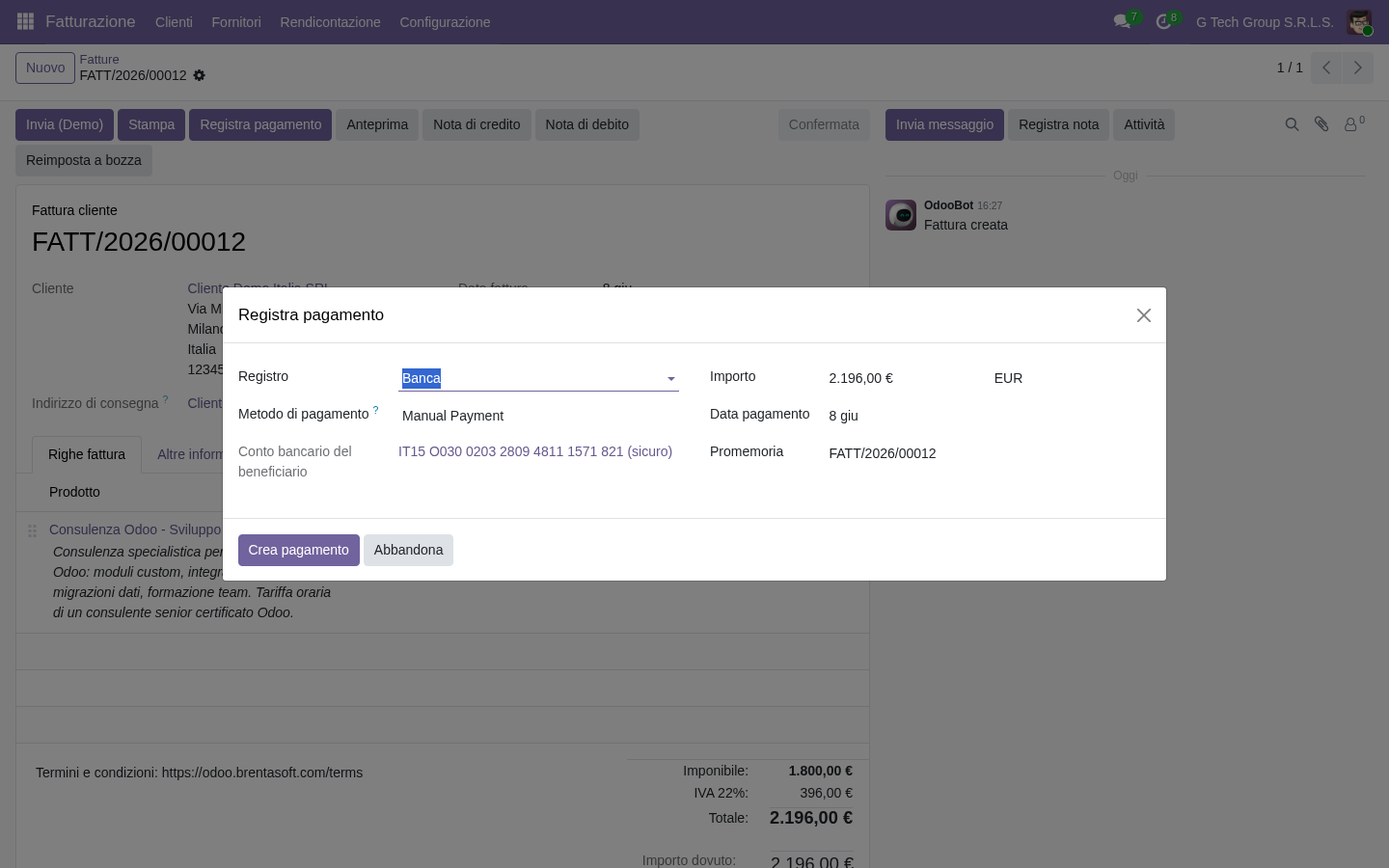
I campi del wizard:
| Campo | Default | Quando modificare |
|---|---|---|
| Registro | Banca | Se incassi in contanti (POS), seleziona “Cassa” |
| Importo | 2.196,00 € | Per pagamenti parziali (vedi sotto) |
| EUR | Valuta fattura | Cambia solo per multi-valuta |
| Metodo di pagamento | Manual Payment | SEPA Direct Debit per addebiti automatici (modulo apposito) |
| Data pagamento | Oggi (8 giu) | Imposta data effettiva incasso bancario |
| Conto bancario beneficiario | IT15 O030 0203 2809 4811 1571 821 | L’IBAN su cui ricevi il pagamento (G Tech Group) |
| Promemoria | FATT/2026/00012 | Riferimento che apparirà sul movimento contabile |
Per pagamenti parziali
Se il cliente paga solo una parte (es. 1.000 € su 2.196 €), modifica il campo Importo. Odoo registrerà il pagamento parziale e la fattura passerà allo stato “In pagamento” (verde chiaro, non pieno verde). Lo stato diventa “Pagata” solo quando l’importo cumulato dei pagamenti = totale fattura.
Step 3 — Click su “Crea pagamento”
Cliccando il pulsante viola Crea pagamento, Odoo esegue 5 azioni in cascata:
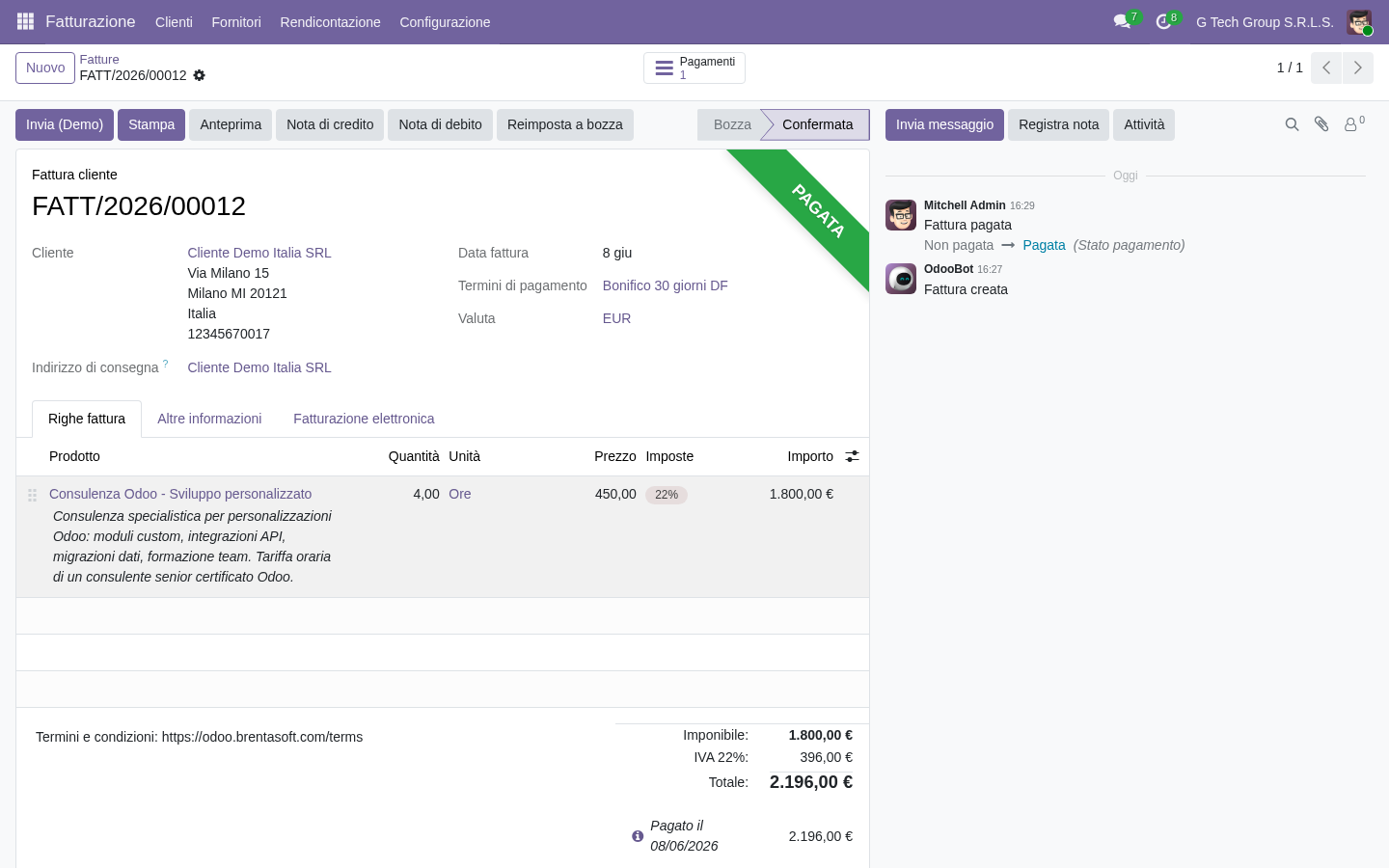
- Crea il movimento contabile (account.payment): Banca/Cassa in dare, Crediti verso clienti in avere
- Riconcilia automaticamente il pagamento con la fattura origine
- Aggiorna il badge “PAGATA” sulla fattura (diagonale verde scuro in alto a destra)
- Aggiorna l’activity log: registra “Fattura pagata” e cambio stato “Non pagata → Pagata”
- Mostra il counter “Pagamenti: 1” in alto, cliccabile per vedere il pagamento collegato
Risultato visibile in fondo alla fattura:
- Totale: 2.196,00 €
- Pagato il 08/06/2026: 2.196,00 € — con icona ⓘ cliccabile per vedere il dettaglio del pagamento
- Importo dovuto: 0,00 € — saldato
Nei pulsanti azione in alto sono spariti Conferma e Registra pagamento (non più necessari) e è comparso Reimposta a bozza (per casi di emergenza, da usare con cautela).
Riepilogo del flusso
| Step | Azione | Tempo |
|---|---|---|
| 1 | Apri fattura confermata non pagata | 5 secondi |
| 2 | Click “Registra pagamento” + verifica dati wizard | 15 secondi |
| 3 | Click “Crea pagamento” | 3 secondi |
| Totale | Fattura pagata, contabilità aggiornata | ~25 secondi |
Quando NON usare “Registra pagamento” manualmente
Se hai già importato l’estratto conto bancario CBI in Odoo, NON serve registrare manualmente i pagamenti. Il modulo Riconciliazione Bancaria suggerisce automaticamente l’abbinamento pagamento ↔ fattura in base a:
- Importo coincidente
- Riferimento bonifico (numero fattura nella causale)
- Cliente (IBAN ordinante)
Risultato: confermi gli abbinamenti suggeriti con 1 click per ciascuno. Tempo medio per riconciliare 50 movimenti bancari: ~5 minuti vs 25 minuti registrando manualmente uno per uno.
Casi pratici PMI italiana
Caso 1 — Pagamento parziale (acconto)
Cliente paga acconto del 30% (658,80 €):
- Click “Registra pagamento” sulla fattura da 2.196 €
- Modifica Importo a 658,80 €
- Conferma
- Fattura passa a stato “In pagamento”, importo dovuto residuo 1.537,20 €
- Quando arriva il saldo, ripeti il flow: registra pagamento per 1.537,20 €
- La fattura diventa “Pagata”
Caso 2 — Pagamento con sconto cassa (es. -2% per pagamento anticipato)
Cliente paga 2.152,08 € invece di 2.196,00 € (sconto 2%):
- Click “Registra pagamento”
- Modifica Importo a 2.152,08 €
- Conferma → Odoo segna 43,92 € come differenza non riconciliata
- Sulla fattura clicca sull’avviso: scegli “Sconto su pagamento” → Odoo crea una nota di credito automatica per 43,92 € (codice TD04, motivazione “Sconto cassa pagamento anticipato”)
- Fattura PAGATA + sconto contabilizzato correttamente
Caso 3 — Pagamento ricevuto in contanti (POS retail)
- Click “Registra pagamento”
- Cambia Registro da “Banca” a “Cassa”
- Lascia il resto invariato
- Conferma
- Movimento contabile: Cassa in dare anziché Banca
Caso 4 — Pagamento ricevuto su conto Stripe / PayPal / Satispay
Per pagamenti digital, configura un registro contabile dedicato per ogni provider (es. “Stripe”, “PayPal”, “Satispay”). Al momento di registrare pagamento, seleziona il registro corrispondente. Successivamente, quando il provider trasferisce i soldi al tuo conto bancario, fai un giro contabile interno “Stripe → Banca” registrando il bonifico in arrivo.
Errori comuni e come evitarli
“Il pagamento non riconcilia con la fattura”
Causa: hai registrato un pagamento separatamente dalla fattura, e Odoo non ha trovato il collegamento automaticamente.
Soluzione: vai sul pagamento, scheda Movimenti contabili, cerca la fattura origine e clicca “Riconcilia”. In alternativa, riavvia il flow dalla fattura (sempre meglio).
“Non vedo il registro Banca nel wizard”
Causa: non hai ancora configurato un registro di tipo “Banca” sulla tua azienda.
Soluzione: vai in Configurazione → Registri → Nuovo. Imposta tipo “Banca”, IBAN, BIC. Salva. Ora il registro è disponibile nei wizard pagamento.
“Importo pagato > importo fattura”
Causa: il cliente ha pagato per errore più del dovuto.
Soluzione: registra il pagamento per l’importo effettivo. La differenza positiva viene trattata come Acconto cliente sul prossimo invoicing, oppure crea una nota di credito di rimborso per l’eccesso.
“Reimposta a bozza” disattivato
Causa: la fattura è già stata trasmessa al SdI; non puoi modificarla retroattivamente.
Soluzione: emetti una nota di credito codice TD04 per stornare. Vedi la guida specifica sulle note di credito.
FAQ
Posso modificare il pagamento dopo averlo creato (es. data errata)?
Sì, con qualche cautela. Vai sul pagamento (link dal counter “Pagamenti: 1” sulla fattura), clicca Reimposta a bozza, modifica i campi, riconferma. Attenzione: se il pagamento è già stato incluso in una liquidazione IVA chiusa o in un report fiscale già trasmesso, modificarlo può creare incongruenze. Per pagamenti di periodi chiusi, meglio fare una rettifica con un nuovo movimento contabile manuale (richiede commercialista).
Posso registrare un pagamento cumulativo per più fatture in una volta?
Sì. Vai in Clienti → Fatture, seleziona le fatture (checkbox) e clicca Azione → Registra pagamento. Odoo apre il wizard con l’importo totale precaricato e crea un singolo pagamento riconciliato su tutte le fatture selezionate. Utile quando il cliente fa un bonifico cumulativo per saldare 3-5 fatture insieme.
Cosa succede se cancello un pagamento già registrato?
La fattura torna allo stato precedente (Non pagata o In pagamento, in base ad altri pagamenti). La scrittura contabile del pagamento viene cancellata. Importante: se la fattura è già in un periodo IVA chiuso, il pagamento NON può essere cancellato (Odoo blocca). Devi prima riaprire il periodo (operazione da commercialista) oppure creare un movimento di storno.
Come ricevo le notifiche dei pagamenti incassati?
Configura nelle Impostazioni utente le notifiche su account.payment. In alternativa, attiva la sincronizzazione bancaria automatica (modulo account_online_synchronization): Odoo controlla ogni mattina i nuovi movimenti in entrata sulla banca e ti notifica via mail i pagamenti riconosciuti. Costa fino a 4 EUR/mese di subscription Odoo, ma elimina completamente il lavoro manuale di registrazione.
Posso vedere il riepilogo di tutti i pagamenti ricevuti in un periodo?
Sì: Rendicontazione → Pagamenti mostra l’elenco filtrabile per cliente, periodo, registro. Per analisi più ricche (DSO per cliente, incassi attesi prossimi 30 gg), vedi Rendicontazione → Crediti scaduti.
Prossimi passi
Nelle prossime guide vedremo come importare l’estratto conto bancario CBI per la riconciliazione automatica massiva, come configurare i solleciti automatici per i crediti scaduti, e come trasmettere realmente le fatture allo SdI con credenziali OAuth2 dell’Agenzia delle Entrate.
Vuoi automatizzare il ciclo incasso della tua PMI?
G Tech Group lavora su Odoo con consulenti certificati: configuriamo riconciliazione bancaria CBI, solleciti automatici, sincronizzazione bancaria con Intesa/Unicredit/Fineco/CheBanca!
Richiedi un preventivo gratuito oppure prova la nostra demo Odoo 19 live. Oppure prova Odoo direttamente su odoo.com (link partner Brentasoft).
Vuoi una soluzione su misura per la tua azienda?
Brentasoft sviluppa gestionali, CRM e software personalizzati per PMI italiane. Parliamo del tuo progetto.