Quarta guida operativa Odoo 19 per PMI italiane. Dopo aver visto come configurare un cliente con dati SdI, qui ci concentriamo sul lato opposto: i prodotti. Creare un prodotto con la giusta aliquota IVA è il dettaglio operativo che determina se le tue fatture passano o vengono scartate dallo SdI.
In Italia esistono diverse aliquote IVA che si applicano a beni e servizi differenti: 22% standard, 10% per alimentari/turismo/spettacoli, 5% per certi alimentari, 4% per beni primari, esenti per servizi sanitari/finanziari. Configurare ogni prodotto con la sua aliquota giusta evita errori di liquidazione IVA e fatture scartate. In questa guida creiamo il prodotto Consulenza Odoo – Sviluppo personalizzato con prezzo 450 €/ora e aliquota 22%.
Le aliquote IVA italiane 2026 in 30 secondi
| Aliquota | Tipo | Esempi di prodotti / servizi |
|---|---|---|
| 22% | Standard | Tutti i beni e servizi non in altre categorie (consulenza, software, vestiti, elettronica) |
| 10% | Ridotta | Ristorazione, hotel, B&B, alimentari trasformati, spettacoli, manifestazioni sportive |
| 5% | Ridotta speciale | Basilico, rosmarino, salvia, origano, piante alimentari (introdotta L.190/2014) |
| 4% | Super ridotta | Pane, latte, frutta e verdura fresca, libri, giornali, riviste, dispositivi medici |
| 0% / N1-N7 | Esenti / Non soggetti | Sanità, scuola, servizi finanziari, assicurazioni, export ExtraUE, intracomunitarie |
I codici natura N1 (escluse art. 15), N2.1/N2.2 (non soggette), N3.1-N3.6 (non imponibili), N4 (esenti), N5 (regime margine), N6.1-N6.9 (reverse charge), N7 (IVA assolta altro stato UE) servono per dettagliare la natura di un’operazione 0% nel file XML SdI.
Step 1 — Apri la lista prodotti
Dal modulo Fatturazione → menu Clienti oppure Configurazione → Prodotti.
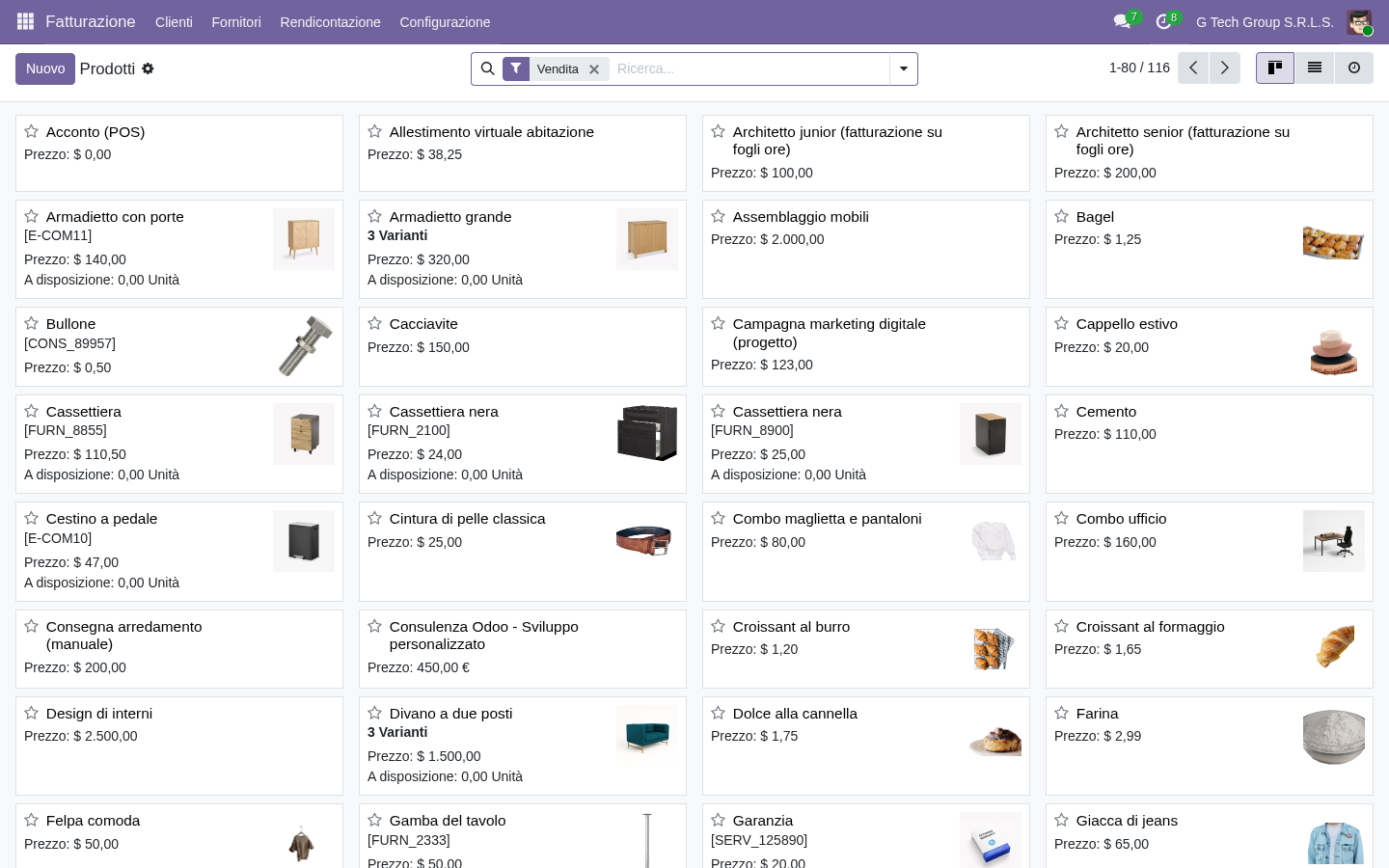
La vista kanban di default mostra le card dei prodotti con foto, nome, prezzo, costo. Le viste alternative (icone in alto a destra) sono:
- Lista: tabella compatta con colonne ordinabili
- Kanban: card con foto (mostrata in figura)
- Calendario: solo per servizi con date
- Studio: editor di vista (Odoo Enterprise)
Step 2 — Click su “Nuovo”
Clicca il pulsante viola Nuovo in alto a sinistra. Si apre il form vuoto.
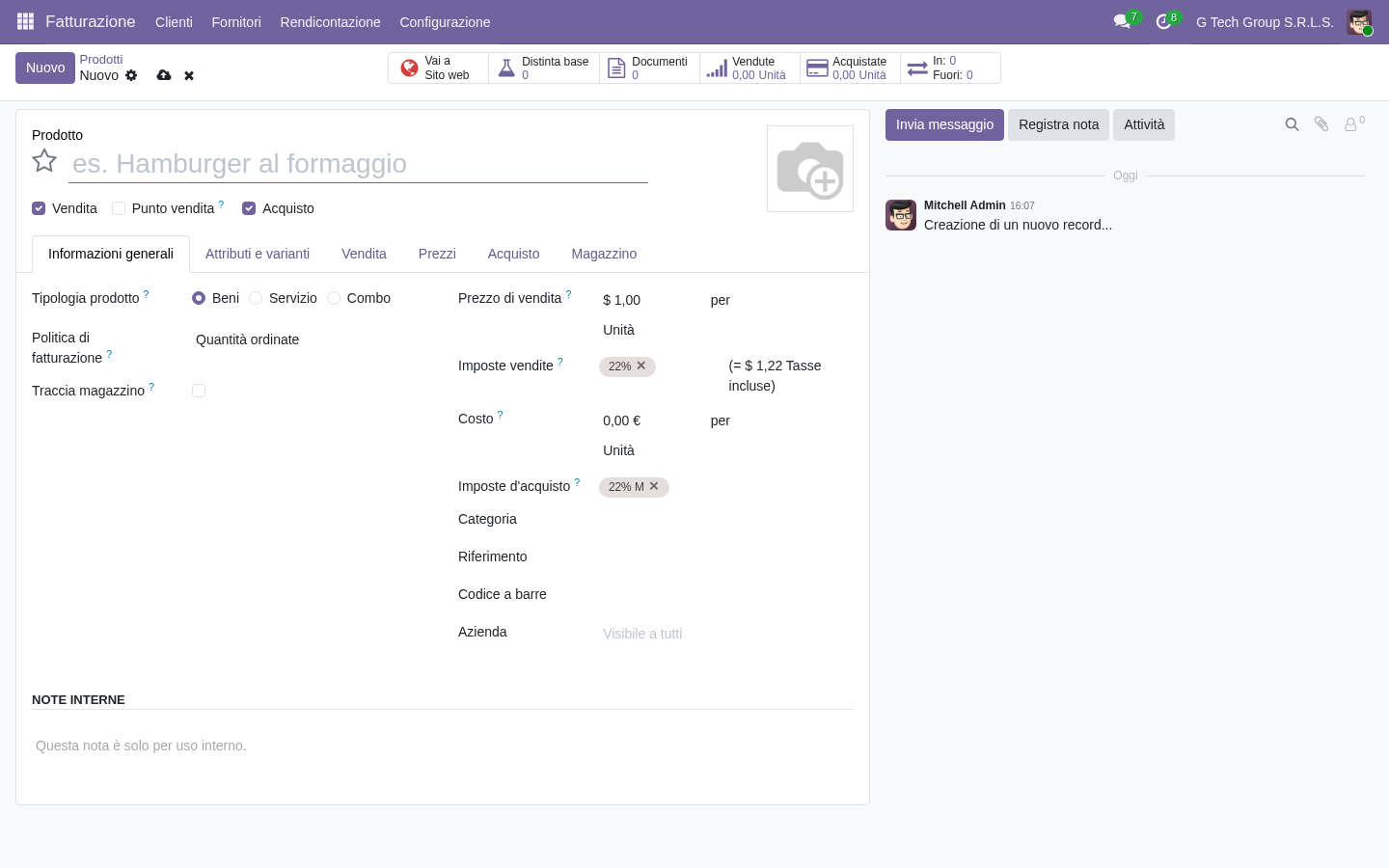
I campi principali del form:
- Nome prodotto (con placeholder “es. Hamburger al formaggio”)
- 3 checkbox in alto: Vendita (di default ON), Punto vendita, Acquisto: determinano in quali moduli/contesti il prodotto sarà disponibile
- Tipologia prodotto: Beni (fisico, in magazzino) / Servizio (es. consulenza, non in magazzino) / Combo (kit di più prodotti)
- Prezzo di vendita: lordo applicato in fattura
- Imposte vendite: aliquota IVA che Odoo applicherà in automatico (default 22% per azienda italiana)
- Costo: per calcolo margine sul venduto
- Imposte d’acquisto: aliquota IVA quando acquisti tu (di solito uguale a vendite)
- Categoria: per raggruppare prodotti (es. “Servizi consulenza”, “Hardware”, “Software”)
- Riferimento / Codice a barre (opzionali)
Tab disponibili
- Informazioni generali: i campi appena visti
- Attributi e varianti: per prodotti con varianti (es. T-shirt taglia/colore)
- Vendita: descrizione cliente, opzioni di pricing
- Prezzi: listini multipli
- Acquisto: fornitori, descrizione fornitore, prezzo d’acquisto
- Magazzino: tracciamento, locazioni (solo per Beni)
Step 3 — Anagrafica completa: esempio Consulenza Odoo
Ecco come si presenta la scheda di un prodotto reale già configurato:
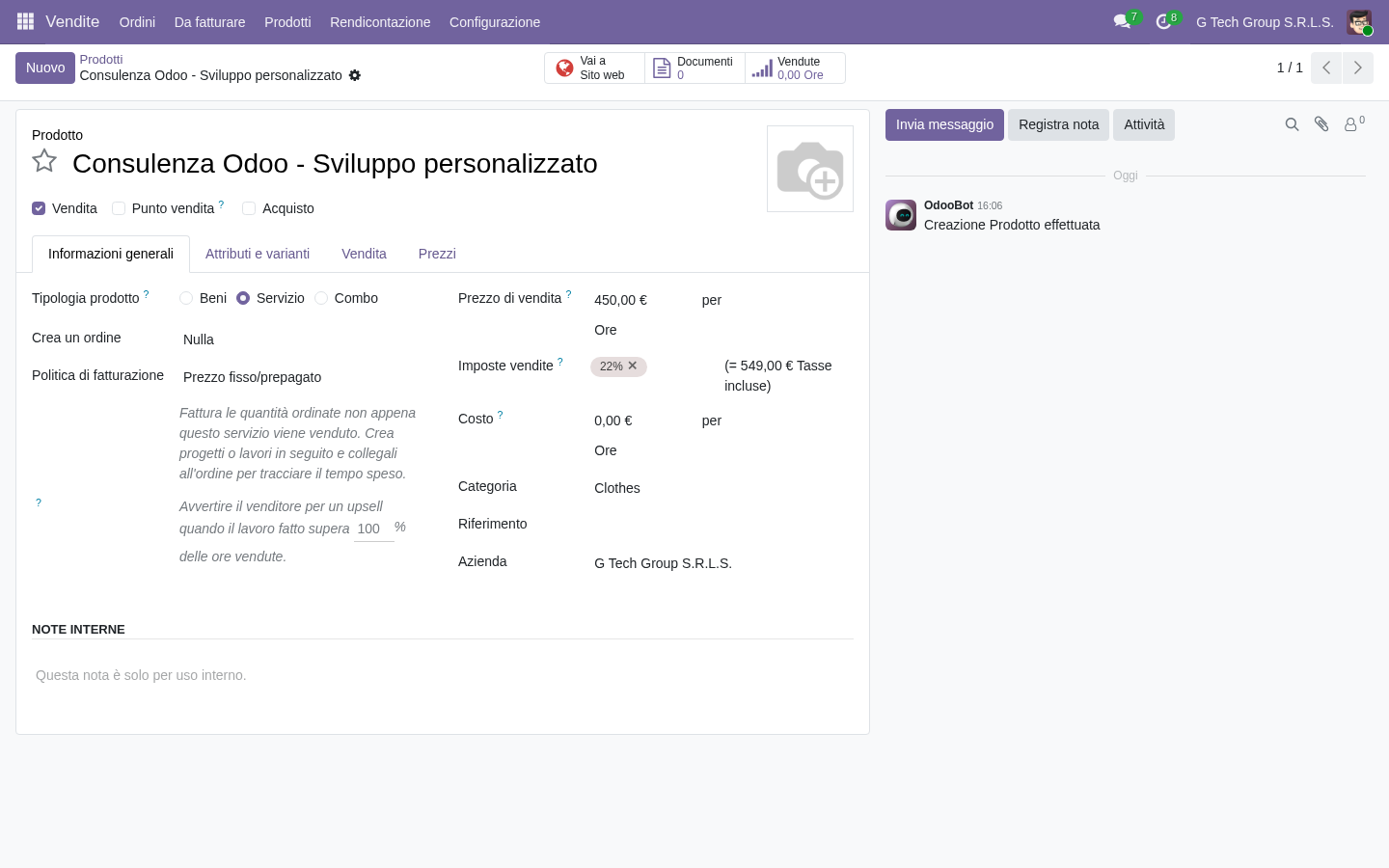
Il prodotto Consulenza Odoo – Sviluppo personalizzato è configurato così:
| Campo | Valore | Perché |
|---|---|---|
| Nome | Consulenza Odoo – Sviluppo personalizzato | Descrittivo, riconoscibile in fattura |
| Vendita | ✅ ON | Disponibile per emettere fatture cliente |
| Acquisto | ❌ OFF | Non è un prodotto che acquistiamo da fornitori |
| Tipologia | Servizio | Non è un bene fisico, no magazzino |
| Prezzo di vendita | 450,00 € | Tariffa oraria consulente senior Odoo |
| per | Ore | Unità di misura (alternative: Unità, Pezzi, kg, Litri) |
| Imposte vendite | 22% | Aliquota IVA standard per consulenza B2B Italia |
| (= 549,00 € Tasse incluse) | Odoo mostra il prezzo lordo IVA come riferimento | |
| Costo | 0,00 € | Servizio interno, no costo materiale |
| Categoria | Clothes (default) | Da cambiare in “Servizi consulenza” se hai categorie |
| Azienda | G Tech Group S.R.L.S. | Multi-company: prodotto della sede italiana |
Politica di fatturazione (per servizi)
Per i servizi, Odoo offre il campo Politica di fatturazione con due opzioni:
- Prezzo fisso/prepagato: fatturi al cliente il prezzo definito a contratto, indipendentemente dalle ore effettive (es. progetto a corpo)
- Quantità ordinate: fatturi le ore effettivamente registrate sui timesheet del progetto (es. consulenza a ore)
Per servizi a corpo: scegli Prezzo fisso. Per consulenza misurata in ore: scegli Quantità ordinate + integra con il modulo Timesheet.
Step 4 — Cambiare l’aliquota IVA al prodotto
Cliccando sul tag 22% accanto a “Imposte vendite”, Odoo mostra una X per rimuovere l’aliquota corrente. Premi backspace o la X, poi inizia a digitare la nuova aliquota (es. “10%”, “4%”, o un’aliquota personalizzata).
Odoo apre un dropdown con tutte le aliquote configurate sull’azienda: standard italiane (22%, 10%, 5%, 4%) + aliquote multinazionali (esenti, reverse charge UE, art.7 ExtraUE). Selezionando la giusta, l’aliquota viene applicata.
Aliquote IVA disponibili per default (modulo l10n_it)
- 22% — Vendita beni e servizi standard
- 10% — Vendita beni e servizi al 10%
- 5% — Vendita beni al 5%
- 4% — Vendita beni al 4%
- 0% N1 — Operazioni escluse art. 15 (es. sconti, premi, abbuoni)
- 0% N2.1 — Non soggette territorialità (UE B2B)
- 0% N2.2 — Non soggette altri casi (premi, contributi non corrispettivi)
- 0% N3.1 — Non imponibili export ExtraUE
- 0% N3.2 — Non imponibili intracomunitarie B2B
- 0% N4 — Esenti (sanità, scuola, servizi finanziari)
- 0% N6.1-N6.9 — Reverse charge interno (subappalto edilizia, rottami)
- 0% N7 — IVA assolta in altro stato UE (e-commerce OSS/IOSS)
Step 5 — Salva
Clicca sull’icona ☁ (nuvola) accanto al titolo per salvare. Odoo verifica:
- Nome compilato
- Tipologia selezionata
- Prezzo >= 0
- Aliquota IVA esistente nel sistema
- Categoria valida (opzionale)
Salvato il prodotto, è immediatamente disponibile per essere selezionato in nuove fatture clienti (vedi la guida sulla prima fattura cliente).
Casi pratici PMI italiana
Web agency: configurazione 3 prodotti tipici
- Consulenza tecnica — Servizio, 80 €/ora, IVA 22%
- Sito web vetrina (a corpo) — Servizio, 2500 €, IVA 22%, politica Prezzo fisso
- Canone hosting mensile — Servizio, 25 €/mese, IVA 22%, ricorrente con modulo Subscriptions
Ristorante: configurazione 3 prodotti tipici
- Bicchiere di vino casa — Bene, 5 €, IVA 22% (alcolici)
- Pizza margherita — Bene, 8 €, IVA 10% (ristorazione)
- Bottiglia d’acqua confezionata venduta da asporto — Bene, 1 €, IVA 10% (bevanda servita)
Libreria: configurazione 3 prodotti tipici
- Libro cartaceo — Bene, 22 €, IVA 4%
- Libro elettronico (ebook) — Servizio digitale, 9,90 €, IVA 4% (dal 2015 stessa aliquota del cartaceo)
- Quaderno e cancelleria — Bene, 3,50 €, IVA 22% (no agevolazione)
Errori comuni e come evitarli
“Aliquota IVA non trovata: 21%”
Causa: stai cercando di applicare la vecchia aliquota IVA 21% (in vigore prima del 1° ottobre 2013).
Soluzione: in Italia l’aliquota standard è 22% dal 1° ottobre 2013. Se vedi documenti vecchi con 21% è perché sono pre-2013.
“Imposta vendite indeterminata”
Causa: nessuna aliquota IVA è configurata sul prodotto e nessuna aliquota di default è settata sull’azienda.
Soluzione: vai in Impostazioni Azienda → Configurazione, imposta “Imposta di vendita predefinita” su 22%. Da quel momento ogni nuovo prodotto avrà quell’aliquota in automatico (modificabile).
“Aliquota IVA con codice natura mancante”
Causa: stai usando un’aliquota 0% senza specificare il codice natura (N1-N7), e Odoo blocca la trasmissione SdI.
Soluzione: ogni aliquota 0% deve avere un codice natura associato. Le aliquote di default in l10n_it_edi sono già configurate correttamente; se hai creato aliquote custom 0%, aggiungi il codice natura nel campo dedicato.
FAQ
Come gestisco un prodotto con aliquota IVA differenziata in base al cliente (es. B2B vs B2C)?
Configura le Posizioni fiscali in Impostazioni → Contabilità → Posizioni fiscali. Una posizione fiscale è un set di regole che sostituiscono le aliquote del prodotto in base al cliente. Esempio: posizione “Reverse Charge UE” sostituisce automaticamente IVA 22% con IVA 0% codice N6.2 quando emetti fattura a cliente UE B2B. Associa la posizione fiscale all’anagrafica cliente (tab Vendite e acquisti).
Posso usare lo stesso prodotto per beni e servizi con aliquote diverse?
No, è meglio creare prodotti distinti. Il campo “Tipologia prodotto” (Beni / Servizio / Combo) determina anche altre logiche (magazzino, fatturazione, MRP). Per casi misti (es. installazione di un macchinario = servizio + ricambio = bene) crea due righe fattura separate con prodotti diversi.
Aliquota IVA cambia nel tempo (es. governo modifica legge): come aggiorno tutti i prodotti?
In Impostazioni → Contabilità → Imposte, modifica la percentuale dell’aliquota esistente (es. da 22% a 23%). Tutti i prodotti collegati a quell’aliquota saranno aggiornati automaticamente. Le fatture già emesse non cambiano (l’aliquota è congelata al momento dell’emissione). Le fatture future useranno la nuova aliquota.
Come fatturo prodotti con aliquota IVA pari a zero (es. dispositivi medici per IVA 4%)?
Imposta l’aliquota corretta sul prodotto (4% per dispositivi medici). Il PDF e XML SdI conterranno l’aliquota giusta. Per casi più complessi (es. dispositivi medici venduti a strutture sanitarie esenti) configura una posizione fiscale “Sanità esente” che applica codice N4.
Quanti prodotti posso configurare in Odoo Community Edition?
Illimitati. Odoo Community non ha limiti di numero prodotti, né categorie, né varianti. Pagamento per utente (in Enterprise) o gratuito (Community self-hosted). Performance: PMI con catalogo di 5.000-20.000 prodotti gestito senza problemi su server VPS standard (4 vCPU, 8 GB RAM).
Prossimi passi
Nelle prossime guide vedremo come configurare i termini di pagamento personalizzati (es. 30/60/90 gg, fine mese, frazionati), come configurare lo SdI con credenziali OAuth2 reali dell’Agenzia delle Entrate, e come importare un estratto conto bancario CBI per la riconciliazione automatica.
Vuoi configurare Odoo correttamente per la tua PMI?
G Tech Group lavora su Odoo con consulenti certificati: configurazione iniziale, formazione team, migrazione catalogo prodotti e clienti dal gestionale attuale, integrazione SdI.
Richiedi un preventivo gratuito oppure prova la nostra demo Odoo 19 live. Oppure prova Odoo direttamente su odoo.com (link partner Brentasoft).
Vuoi una soluzione su misura per la tua azienda?
Brentasoft sviluppa gestionali, CRM e software personalizzati per PMI italiane. Parliamo del tuo progetto.