Terza guida operativa della serie Odoo 19 per PMI italiane. Dopo aver visto come emettere la prima fattura e gestire una nota di credito TD04, qui torniamo al prequel logico: come configurare un cliente in anagrafica con tutti i dati richiesti dalla fatturazione elettronica italiana.
Avere un’anagrafica clienti pulita e completa è la base della fatturazione elettronica. Sbagliare un codice destinatario SdI, una PEC o un codice fiscale significa fatture scartate, ritardi nei pagamenti e tempo perso a correggere. In questa guida vediamo come compilare correttamente la scheda di Cliente Demo Italia SRL dalla nostra istanza demo Odoo 19, con tutti i campi rilevanti per il Sistema di Interscambio.
Prerequisiti
- Istanza Odoo 19 con localizzazione italiana attiva (
l10n_it+l10n_it_edi) - Permessi sull’anagrafica Contatti / Clienti
- Dati anagrafici reali del cliente da inserire (P.IVA, PEC oppure codice destinatario SdI)
I 9 campi che fanno la differenza
Prima di compilare la scheda, ecco i 9 campi che incidono direttamente sulla fatturazione elettronica italiana:
- Nome / Ragione sociale (deve coincidere con la visura camerale)
- Indirizzo completo: via, n. civico, CAP, Comune, Provincia (Italia)
- Nazione: determina aliquota IVA + codice fatturazione
- Partita IVA: 11 cifre + prefisso paese (es.
IT12345670017) - Codice Fiscale: per privati o coincidente con P.IVA per società
- PEC: indirizzo posta elettronica certificata del cliente
- Codice Destinatario SDI: 7 caratteri dello SdI cliente
- Termini di pagamento: 30gg DF, 60gg DF, fine mese, etc.
- Listino prezzi: se applichi prezzi speciali a quel cliente
Codice Destinatario SDI OPPURE PEC: ne basta uno (compila entrambi se li hai). Se il cliente non te li dà, usa il codice generico 0000000 (sette zeri): SdI invierà la fattura al portale del cliente.
Step 1 — Apri la scheda nuovo cliente
Dal modulo Fatturazione → menu Clienti → Clienti → click sul pulsante viola Nuovo.
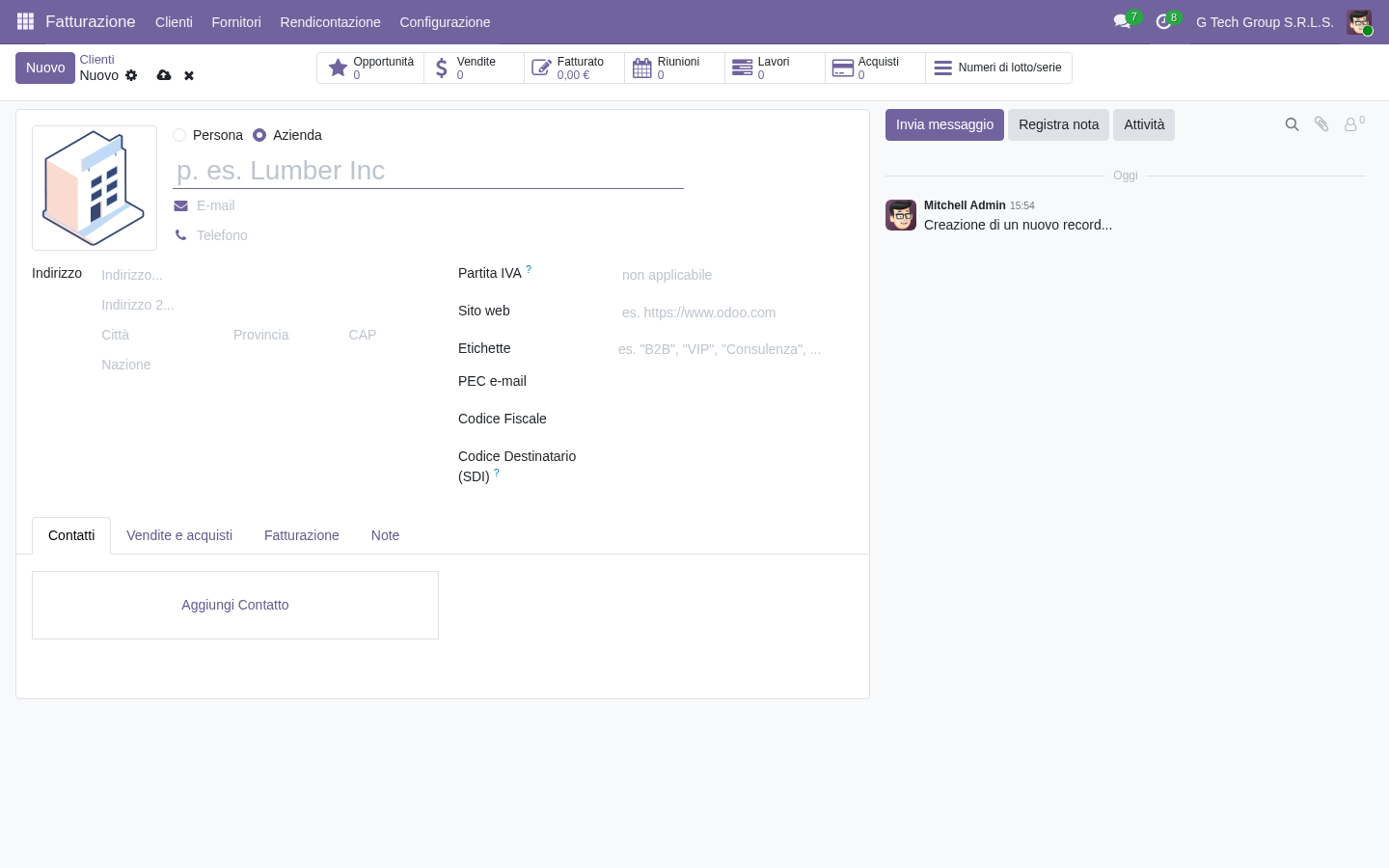
Si apre il form vuoto. Notare i campi già pronti per la localizzazione italiana grazie al modulo l10n_it_edi:
- Persona / Azienda (radio button)
- Nome (ragione sociale)
- E-mail, Telefono
- Indirizzo (street, street2, città, provincia, CAP, nazione)
- Partita IVA, PEC e-mail, Codice Fiscale, Codice Destinatario (SDI)
- 4 tab in basso: Contatti (referenti), Vendite e acquisti, Fatturazione, Note
Persona vs Azienda
Per fatturare a un’azienda seleziona Azienda in alto al form. Per privati seleziona Persona. La differenza pratica:
- Azienda: P.IVA obbligatoria + tutti i campi SdI
- Persona: solo codice fiscale, no P.IVA (fattura a privato)
Per la nostra guida usiamo Azienda.
Step 2 — Compila i dati anagrafici e fiscali
Compilando tutti i campi della scheda otteniamo l’anagrafica completa:
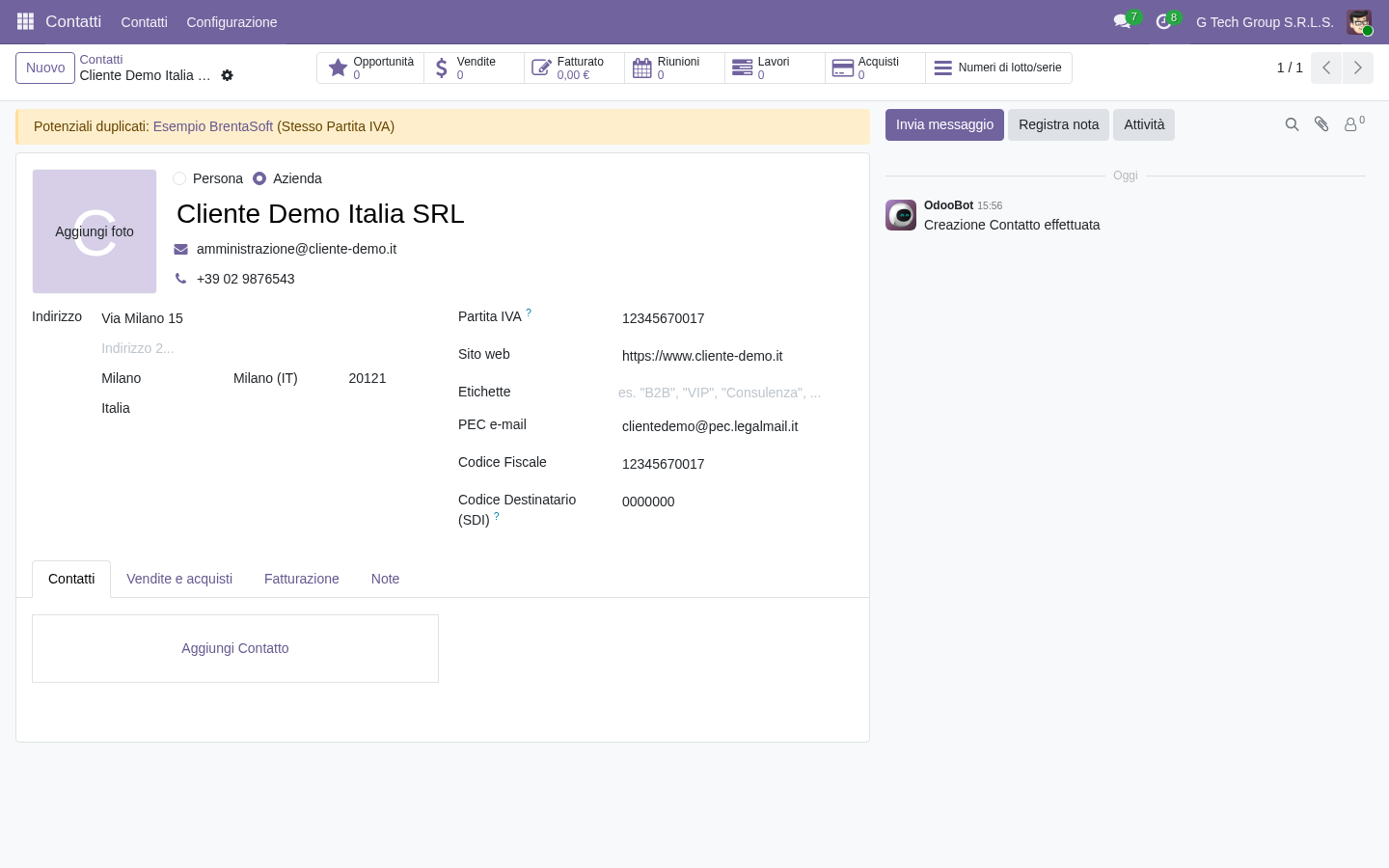
I dati inseriti per Cliente Demo Italia SRL:
| Campo | Valore | Nota |
|---|---|---|
| Tipo | Azienda | Radio button in alto |
| Nome | Cliente Demo Italia SRL | Stessa denominazione di visura camerale |
| amministrazione@cliente-demo.it | Indirizzo amministrativo (non PEC) | |
| Telefono | +39 02 9876543 | Formato internazionale con prefisso |
| Indirizzo | Via Milano 15 — 20121 Milano, Milano (IT) — Italia | Via + CAP + Comune + Provincia + Nazione |
| Partita IVA | 12345670017 | 11 cifre (Odoo aggiunge prefisso IT in automatico) |
| Sito web | https://www.cliente-demo.it | Opzionale, utile per CRM |
| PEC e-mail | clientedemo@pec.legalmail.it | Indispensabile se NO codice destinatario SDI |
| Codice Fiscale | 12345670017 | Per società di solito = P.IVA |
| Codice Destinatario (SDI) | 0000000 | Codice generico: SdI invia a portale cliente |
Bonus: Odoo segnala duplicati automaticamente
Notate la barra gialla in alto: “Potenziali duplicati: Esempio BrentaSoft (Stessa Partita IVA)”. Odoo verifica automaticamente se esiste già un cliente con la stessa P.IVA e ti avvisa. Questo previene errori comuni di doppia anagrafica (es. lo stesso cliente censito due volte con leggere variazioni di nome). Clicca sul nome del duplicato per verificarlo e decidere se unire le due anagrafiche.
Step 3 — Il tab “Fatturazione” (Peppol + P.IVA Italia)
Il tab Fatturazione in basso espone i dati specifici della fatturazione elettronica:
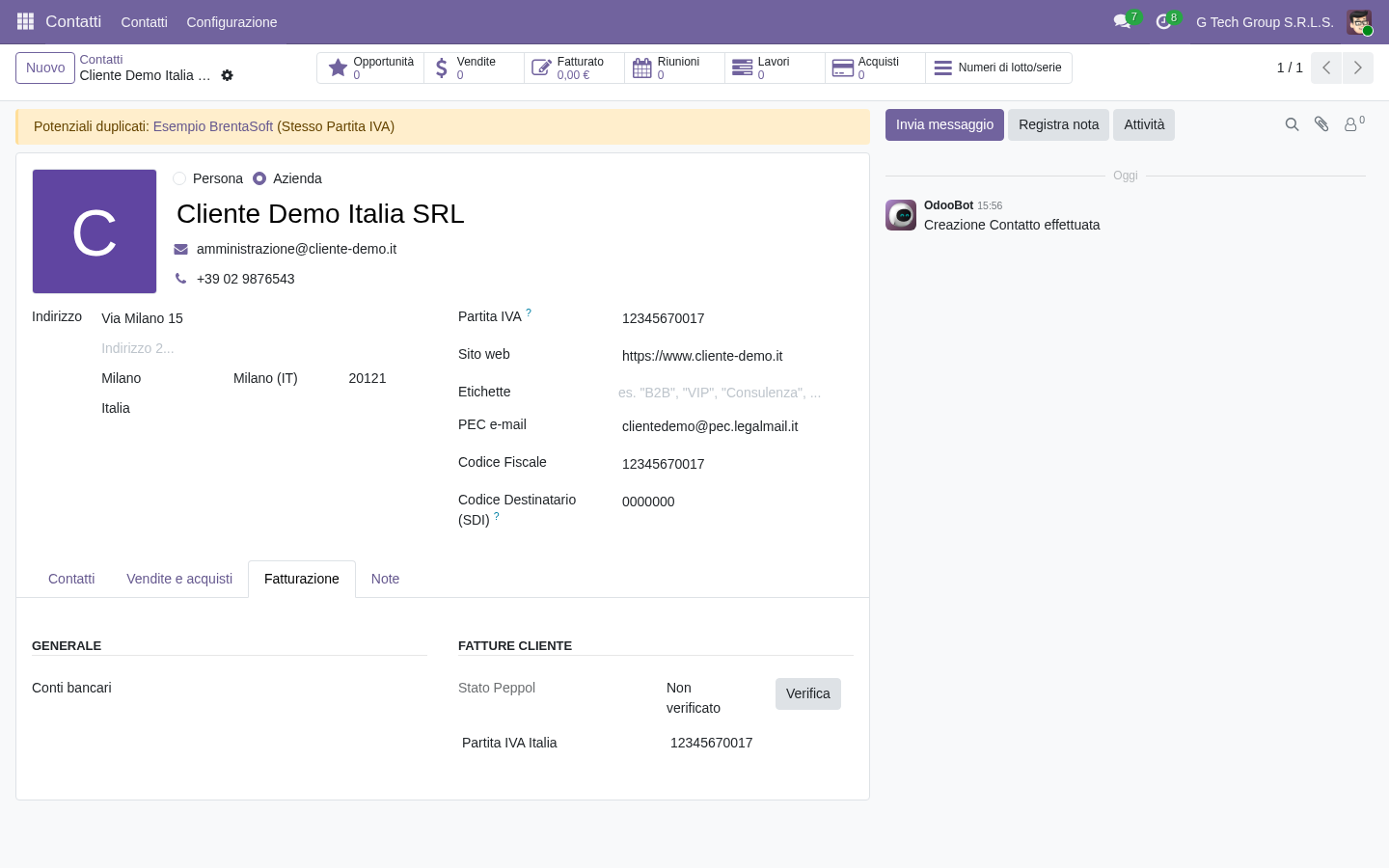
Le sezioni:
- GENERALE — Conti bancari: IBAN del cliente per accredito (utile se fai bonifici verso il cliente, es. per rimborsi/note di credito)
- FATTURE CLIENTE — Stato Peppol: indica se l’utente è verificato sul network Peppol (sistema europeo di interscambio fatture B2B). Click su Verifica interroga il registro Peppol in tempo reale. “Non verificato” non è un blocco: significa solo che la verifica non è ancora stata eseguita.
- Partita IVA Italia: 12345670017 mostrato in formato italiano (senza prefisso IT)
Peppol: cos’è e quando usarlo
Peppol è un network europeo (24 paesi inclusa Italia) per la fatturazione elettronica B2B trasfrontaliera. Se la tua PMI italiana fattura a clienti UE (Germania, Francia, Belgio, Olanda…), Peppol permette di trasmettere fatture in formato elettronico standard come per lo SdI italiano. Verifica lo stato Peppol del cliente prima di emettere fatture export UE.
Step 4 — Il tab “Vendite e acquisti” (termini di pagamento, listino)
Il tab Vendite e acquisti contiene le impostazioni commerciali del cliente, che Odoo applicherà automaticamente a ogni nuova fattura emessa per lui:
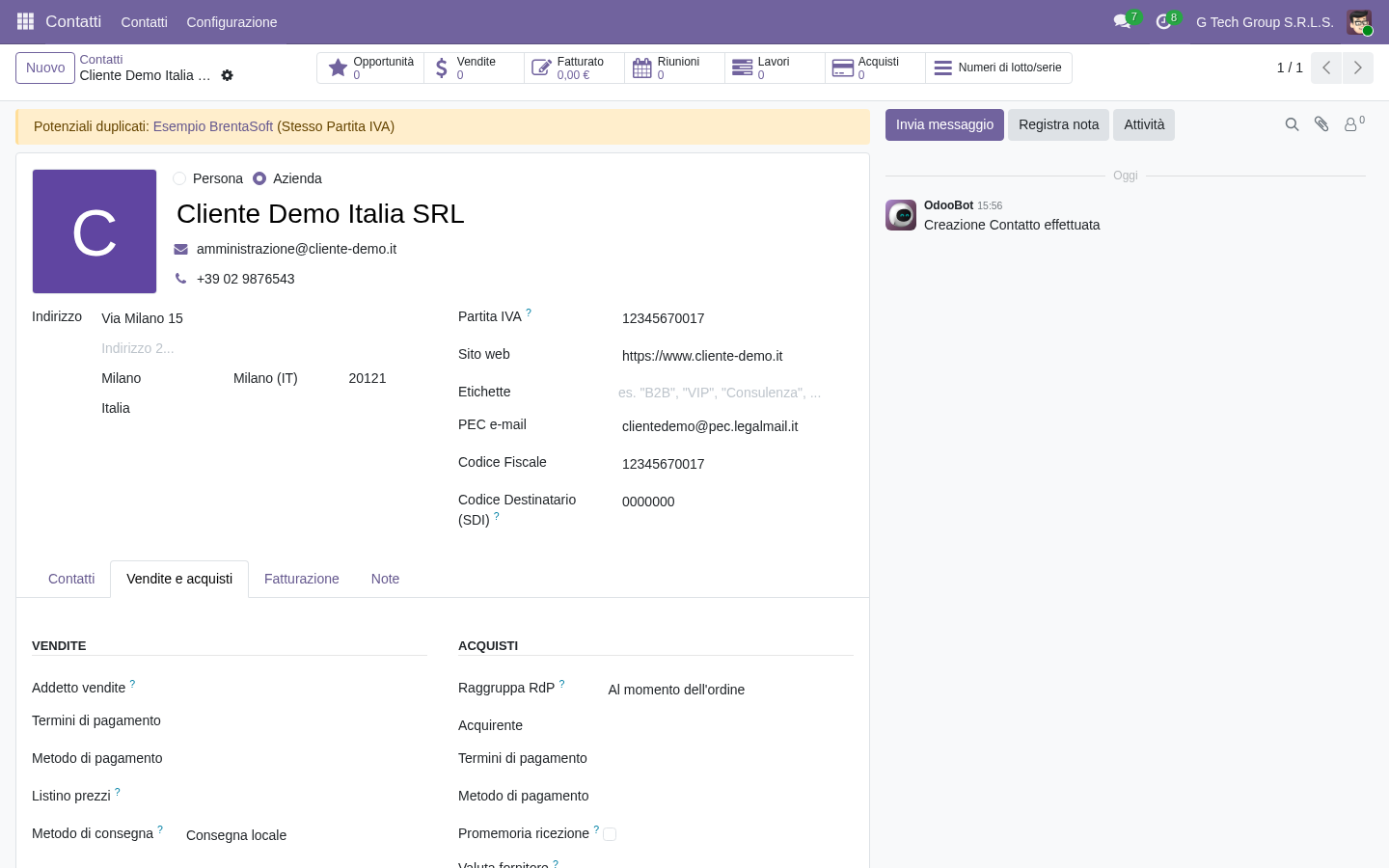
I campi principali per la sezione VENDITE:
- Addetto vendite: utente Odoo responsabile dell’account (per pipeline CRM e commissioni)
- Termini di pagamento: es. “30 gg DF” (Data Fattura), “60 gg DF”, “Bonifico bancario 30/60/90”, “Fine mese successivo”; Odoo calcolerà automaticamente la data di scadenza su ogni fattura emessa
- Metodo di pagamento: codice SdI MP01 (contanti), MP02 (assegno), MP05 (bonifico), MP08 (carta di pagamento), etc.
- Listino prezzi: se applichi sconti dedicati a questo cliente, configurali in un listino dedicato e collegalo qui (es. “Listino Cliente Demo – sconto 12%”)
- Metodo di consegna: “Consegna locale”, spedizione corriere, etc.
Per la sezione ACQUISTI (utile se il cliente è anche tuo fornitore): Raggruppa RdP, Acquirente, Termini di pagamento, Promemoria ricezione, Valuta fornitore.
Step 5 — Salva la scheda
Clicca sull’icona ☁ (nuvola) accanto al nome del cliente per salvare. Odoo verifica:
- P.IVA italiana valida (modulo 11)
- Codice destinatario SdI di 7 caratteri OPPURE PEC presente
- Nazione coerente con prefisso P.IVA
- Nessun duplicato per stessa P.IVA (warning, non bloccante)
Se la P.IVA è errata (es. 12345678901) Odoo lo segnala con messaggio: “Il numero di partita IVA Partita IVA [12345678901] di partner […] non sembra essere valido. Nota: il formato previsto è IT12345670017”. La verifica usa l’algoritmo modulo 11 italiano.
Riepilogo del flusso
| Step | Cosa fai | Output |
|---|---|---|
| 1 | Click “Nuovo” da lista Clienti | Scheda anagrafica vuota |
| 2 | Compila dati base (nome, indirizzo, contatti) | Anagrafica salvabile |
| 3 | Compila P.IVA + CF + PEC + Codice SDI | Pronto per fatturazione elettronica |
| 4 | Tab Vendite e acquisti: termini pagamento, listino | Default per future fatture |
| 5 | Salva | Cliente pronto per fatturare |
Errori comuni e come evitarli
“Partita IVA non valida”
Causa: P.IVA che non passa il check modulo 11 italiano.
Soluzione: verifica la P.IVA sul portale Agenzia delle Entrate (servizio “Verifica P.IVA”). La verifica modulo 11 cattura solo errori di typing; non garantisce che la P.IVA sia attiva e intestata al cliente. Per verifica esistenza fai matching con il Registro Imprese tramite Visura Camerale.
“Codice destinatario SDI deve essere di 7 caratteri”
Causa: stai inserendo un codice SDI di lunghezza errata (es. 6 caratteri).
Soluzione: il codice destinatario SDI è SEMPRE 7 caratteri alfanumerici. Se il cliente non te lo dà:
- Per privati e forfettari: usa
0000000(sette zeri) + PEC se disponibile - Per PA (Pubblica Amministrazione): il codice univoco è sul portale IndicePA (es.
UFG39N+ 1 zero finale per fare 7) - Per aziende italiane non in possesso di codice: usa
0000000+ PEC obbligatoria
“Codice fiscale non valido per persona giuridica”
Causa: stai inserendo un codice fiscale di 16 caratteri (formato persona fisica) su una scheda Azienda.
Soluzione: per le società di capitali (SRL, SPA, SAPA) il codice fiscale è lo stesso della Partita IVA (11 cifre). Per ditte individuali e liberi professionisti puoi avere CF a 16 caratteri (formato persona fisica) e P.IVA a 11.
FAQ
Cliente UE senza partita IVA italiana: come configuro l’anagrafica?
Imposta la Nazione al paese del cliente (es. Germania). Nel campo Partita IVA usa il formato UE corretto (es. DE123456789). Odoo applicherà automaticamente: codice TD18 – Integrazione per acquisto di beni intracomunitari oppure TD19 – Integrazione per servizi intracomunitari, codice natura IVA N6.x (reverse charge UE), prefisso paese (DE, FR, etc.) anche per la fatturazione tramite Peppol.
Cliente forfettario: cosa cambia in anagrafica?
Sulla scheda cliente compila Regime fiscale con RF19 - Regime forfettario (visibile nel tab Fatturazione di Odoo Enterprise; in Community potresti dover compilare a mano nel campo XML). Il forfettario non addebita IVA in fattura attiva (sei tu che fatturi a lui), ma quando è lui a fatturarti ti consegna PDF cartaceo + obbligo dichiarazione bimestrale.
Pubblica Amministrazione cliente: configurazione speciale?
Sì. Sulla scheda PA imposta Codice destinatario IPA a 6 caratteri (es. UFG39N) + 1 zero finale per arrivare a 7 (es. UFG39N0). Inoltre nel modulo Vendite e acquisti imposta Split payment = Sì: l’IVA verrà versata direttamente dalla PA all’erario (split payment art.17-ter DPR 633/72), non da te. Odoo gestisce il flusso correttamente con codice natura N6.6 e tipo documento TD20.
Come importare migliaia di clienti da Excel o vecchio gestionale?
Odoo ha un’importer CSV nativo in Clienti → menu impostazioni → Importa. Prepara un file CSV con colonne name, street, city, zip, country_id, vat, l10n_it_codice_fiscale, l10n_it_pec_email, l10n_it_pa_index, email, phone. Per il country_id usa l’External ID Odoo: base.it per Italia, base.de per Germania, etc. Per migrazioni grandi (>500 record) consigliamo accompagnamento da consulente Odoo: gli errori di import si moltiplicano molto rapidamente.
Aggiornare l’anagrafica di un cliente esistente cambia anche le fatture già emesse?
No. Le fatture confermate sono congelate: i dati cliente sono replicati al momento della conferma. Cambiando l’anagrafica oggi (es. nuovo indirizzo) le fatture vecchie continuano a mostrare i dati di allora. Solo le fatture future useranno i nuovi dati. Per modificare una fattura già emessa con dati nuovi devi fare nota di credito TD04 + nuova fattura corretta (vedi guida precedente).
Prossimi passi
Nelle prossime guide vedremo come configurare i termini di pagamento personalizzati, come creare un prodotto con aliquota IVA giusta per ogni scenario (B2B Italia, UE, ExtraUE, beni 4%, servizi 22%, esenti), e come collegare il SdI con credenziali OAuth2 dell’Agenzia delle Entrate per la trasmissione reale.
Stai migrando il tuo gestionale a Odoo?
La gestione dell’anagrafica clienti è il primo passo critico. G Tech Group lavora su Odoo con consulenti certificati: ti aiutiamo con migrazione dati, formazione team, integrazione SdI.
Richiedi un preventivo gratuito oppure prova la nostra demo Odoo 19 live. Oppure prova Odoo direttamente su odoo.com (link partner Brentasoft).
Vuoi una soluzione su misura per la tua azienda?
Brentasoft sviluppa gestionali, CRM e software personalizzati per PMI italiane. Parliamo del tuo progetto.