Seconda guida operativa della serie Odoo 19 per PMI italiane. Dopo aver visto come emettere la prima fattura cliente, qui mostriamo cosa fare quando bisogna stornarla: nota di credito TD04, riconciliazione automatica, badge “PAGATA” al posto giusto.
Capita a tutti: una fattura emessa e poi un errore (importo sbagliato, prodotto errato, sconto dimenticato, cliente cambiato). In Italia, una volta che la fattura è partita allo SdI, NON puoi modificarla: devi stornarla con una nota di credito codice TD04. Vediamo come fare in Odoo 19 partendo dalla fattura confermata FATT/2026/00011 di Esempio BrentaSoft emessa da G Tech Group S.R.L.S..
Prerequisiti
- Una fattura cliente già confermata (Stato: Confermata o Pagata)
- Modulo
l10n_it_ediattivo (per la generazione XML SdI con codice TD04) - Permessi di scrittura sul registro Vendita
Quando emettere una nota di credito (e quando no)
Emetti nota di credito TD04 quando:
- Importo della fattura errato (in eccesso o difetto)
- Prodotto/servizio diverso da quello fatturato
- Cliente o partita IVA destinatario sbagliata
- Storno totale per annullamento dell’operazione (es. ordine cancellato dal cliente)
- Sconto applicato a posteriori
- Reso merce nei termini del Codice del Consumo
NON serve nota di credito (basta correggere la bozza) quando:
- La fattura è ancora in stato Bozza (non confermata)
- L’errore è sul tab “Altre informazioni” e non incide su importi/cliente/data
Differenza TD04 vs TD08: TD04 è nota di credito standard; TD08 è la nota di debito (usata quando devi aumentare l’importo già fatturato). Odoo seleziona automaticamente il codice giusto in base al pulsante che usi.
Step 1 — Apri la fattura da stornare
Vai in Fatturazione → Clienti → Fatture e clicca sulla fattura confermata che devi stornare.
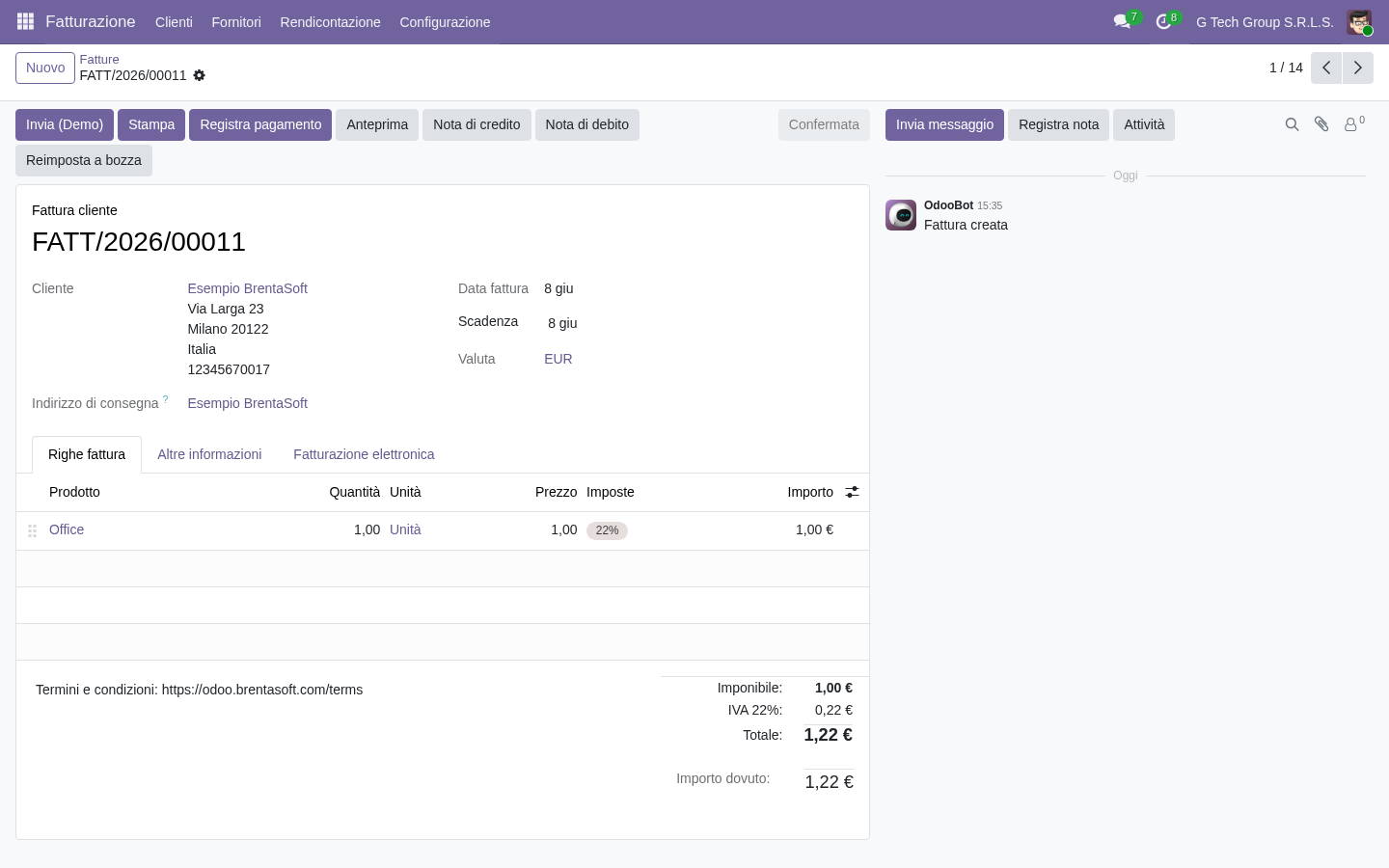
Nell’esempio abbiamo la fattura FATT/2026/00011 per Esempio BrentaSoft: Imponibile 1,00 €, IVA 22% 0,22 €, Totale 1,22 €. Stato Confermata. Vediamo nei pulsanti azione in alto i comandi Nota di credito e Nota di debito: questi sono i due pulsanti chiave per emettere documenti rettifica.
Step 2 — Click su “Nota di credito”
Clicca il pulsante Nota di credito nella barra azioni. Odoo apre un wizard modale per configurare lo storno.
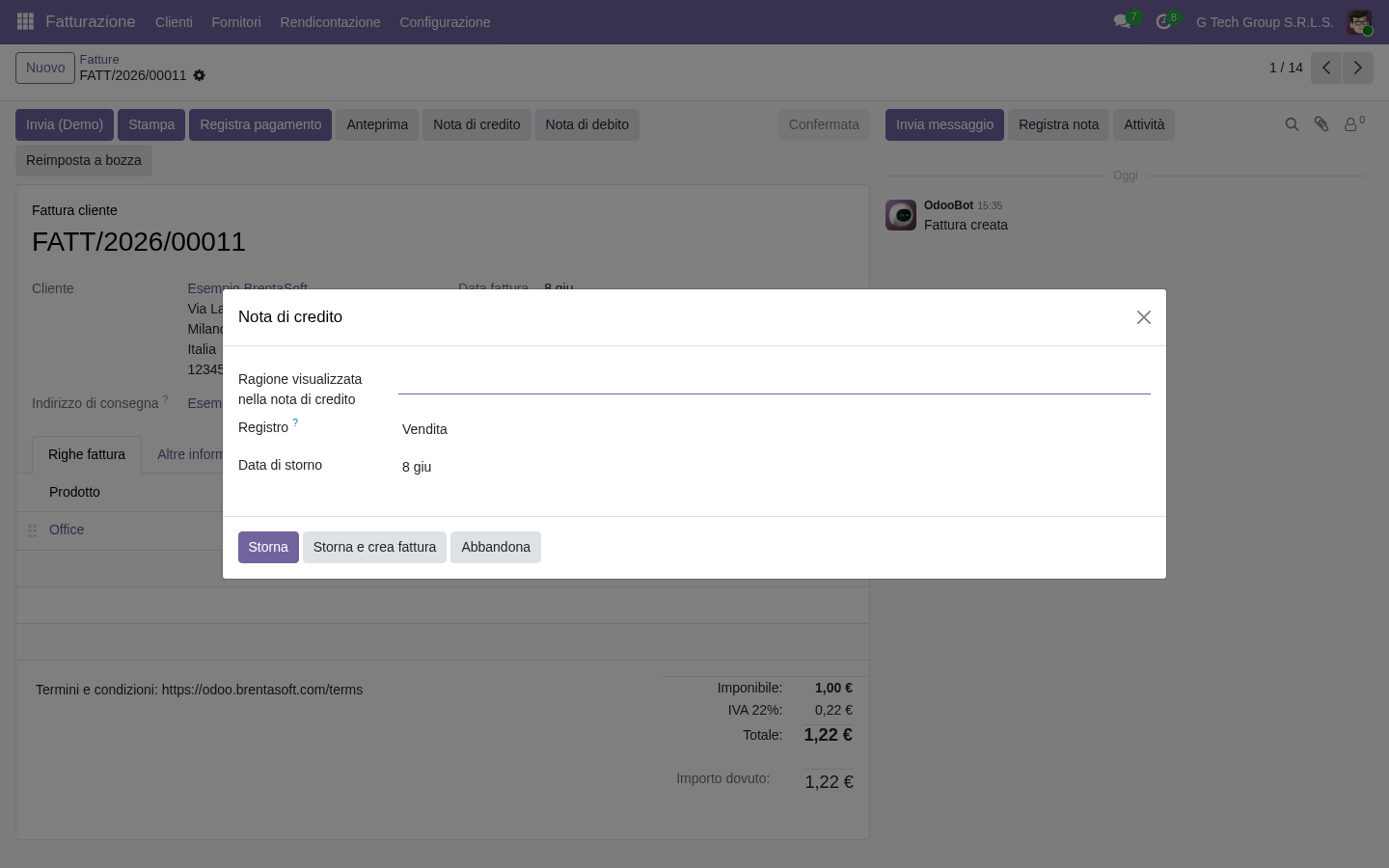
Il wizard chiede 3 informazioni:
- Ragione visualizzata nella nota di credito: il motivo dello storno, che apparirà sia nel PDF cliente sia nell’XML SdI
- Registro: di default Vendita, di solito non lo modifichi
- Data di storno: data di emissione della nota di credito (di default oggi)
Step 3 — Compila la motivazione
Inserisci una motivazione chiara e specifica. Le motivazioni generiche tipo “Errore” o “Storno” sono ammesse ma rendono più difficile la consultazione futura. Meglio essere specifici.
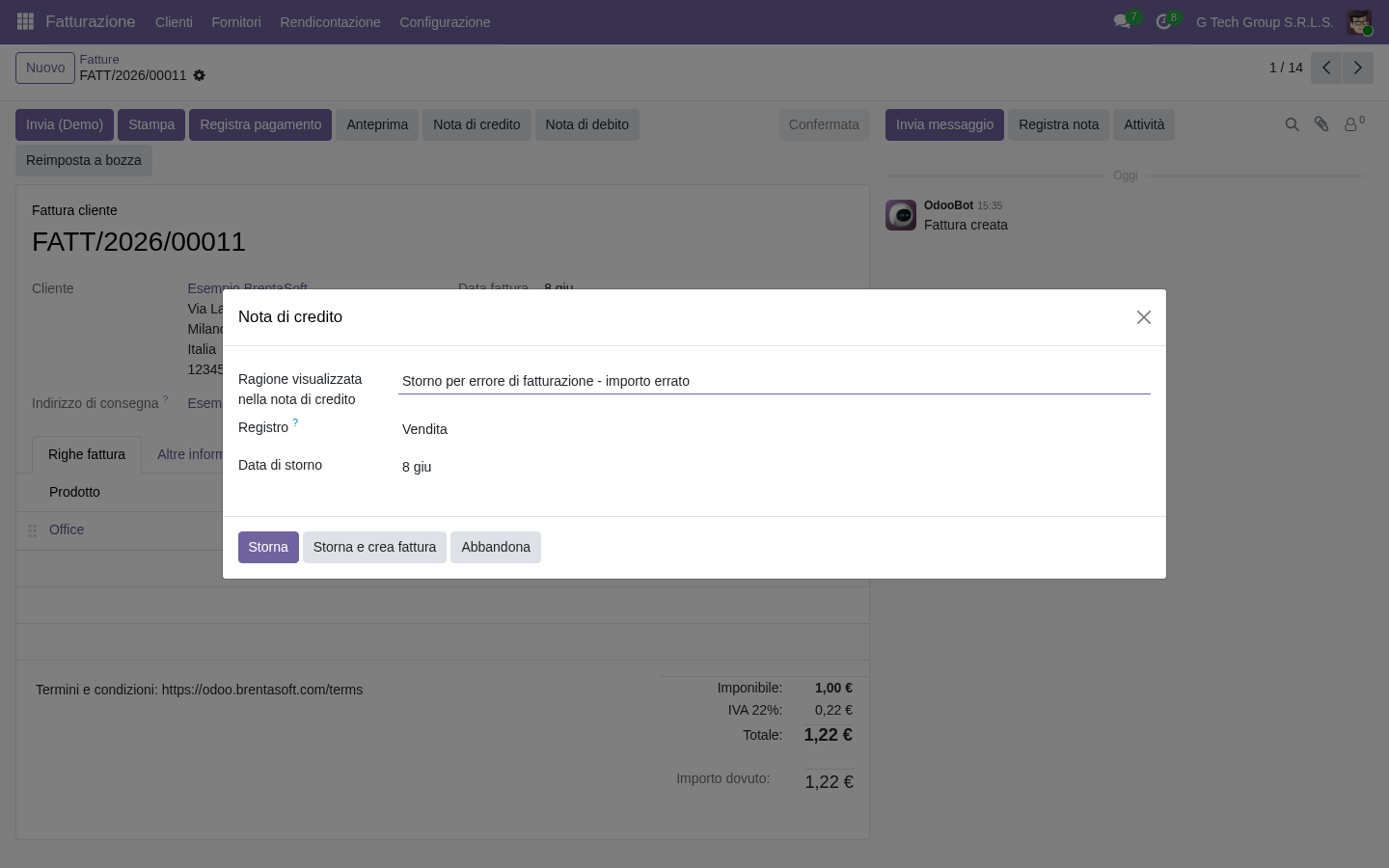
Esempi di motivazioni reali utili in fatturazione PMI italiana:
- “Storno per errore di fatturazione – importo errato”
- “Storno per reso merce – cliente ordine #1234”
- “Storno per sconto applicato post-emissione fattura”
- “Storno totale per annullamento ordine cliente”
- “Storno per cessione contratto a nuovo destinatario”
Le 3 opzioni del wizard
Il wizard offre tre pulsanti:
- Storna: crea la nota di credito che storna integralmente la fattura origine. La fattura origine resta a database (richiesto dall’AdE) ma viene compensata contabilmente. Usalo quando lo storno è definitivo.
- Storna e crea fattura: stessa cosa, MA in aggiunta apre una nuova fattura bozza pre-compilata con gli stessi dati. Usalo quando devi ri-emettere una fattura corretta (es. cambia solo l’importo).
- Abbandona: chiude il wizard senza fare nulla.
Nella nostra guida usiamo Storna per vedere il caso pulito di storno totale.
Step 4 — Click “Storna” → bozza nota di credito creata
Cliccando Storna, Odoo crea immediatamente la nota di credito in bozza e ti porta sulla sua schermata.
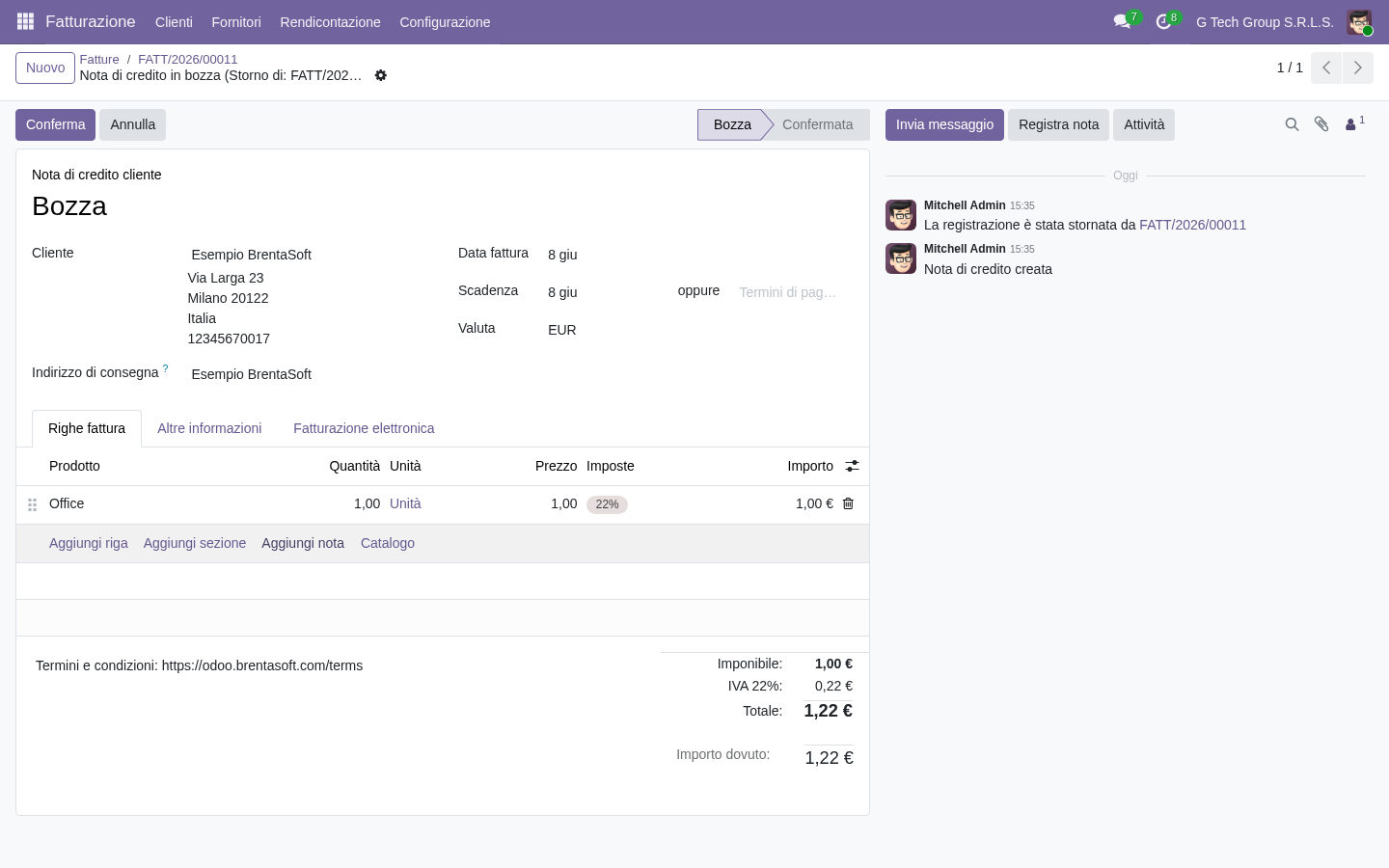
Nota i dettagli importanti:
- Header: ora dice “Nota di credito cliente” (non più “Fattura cliente”)
- Stato: Bozza
- Breadcrumb: “Fatture / FATT/2026/00011 / Nota di credito in bozza (Storno di: FATT/202…)”
- Activity log: registra “La registrazione è stata stornata da…” e “Nota di credito creata”
- Cliente, indirizzo, righe, imponibile e IVA: clonati dalla fattura origine
- Importo dovuto: 1,22 € ma con segno contrario contabilmente (si vedrà dopo la conferma)
Puoi ancora modificare quantità e prezzi delle righe se devi fare uno storno parziale (es. fatturate 10 pezzi, reso solo 3). Per storno totale lascia tutto invariato.
Step 5 — Conferma la nota di credito
Quando i dati sono corretti, clicca Conferma. Succedono 5 cose tutte insieme:
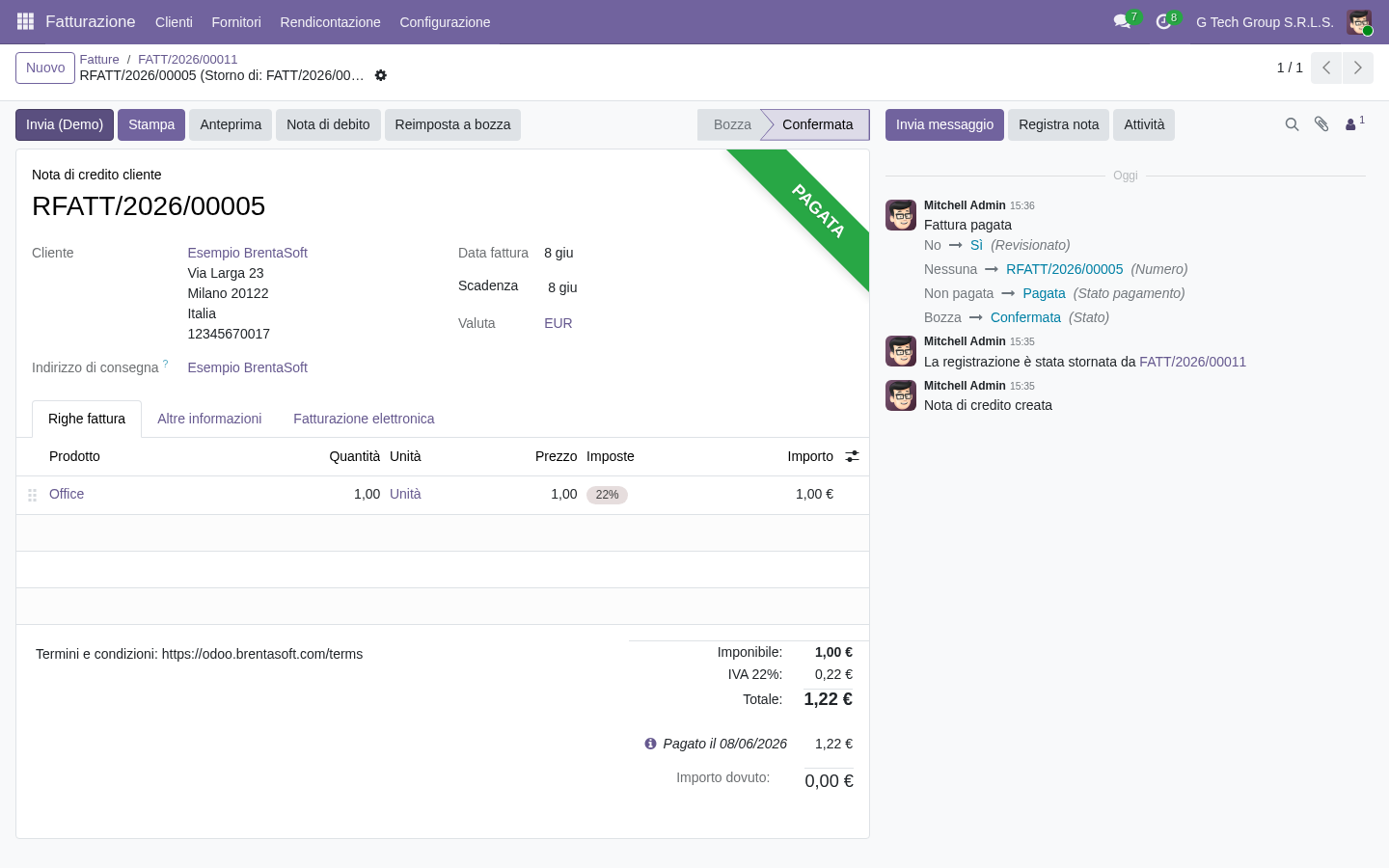
- Numerazione separata: la nota di credito riceve il numero
RFATT/2026/00005(prefisso RFATT per Refund Fatture, anno, progressivo) - Movimento contabile inverso: Crediti vs Clienti in avere, Ricavi/IVA in dare (opposto della fattura origine)
- Riconciliazione automatica: la fattura origine e la nota di credito vengono compensate tra loro
- Badge “PAGATA” verde diagonale: appare sia sulla fattura origine sia sulla nota di credito perché il saldo netto è zero
- Activity log: registra “Fattura pagata”, “Stato pagamento Non pagata → Pagata”, “Bozza → Confermata”
Effetto contabile pratico: hai emesso 1,22 € di fattura e 1,22 € di nota di credito → il netto è 0 €. Il cliente non deve pagare nulla, e tu non hai debito IVA su quel movimento.
Step 6 — Verifica il codice TD04 sul tab Fatturazione elettronica
Clicca sul tab Fatturazione elettronica della nota di credito confermata. Qui vedi i campi che andranno nel file XML SdI.
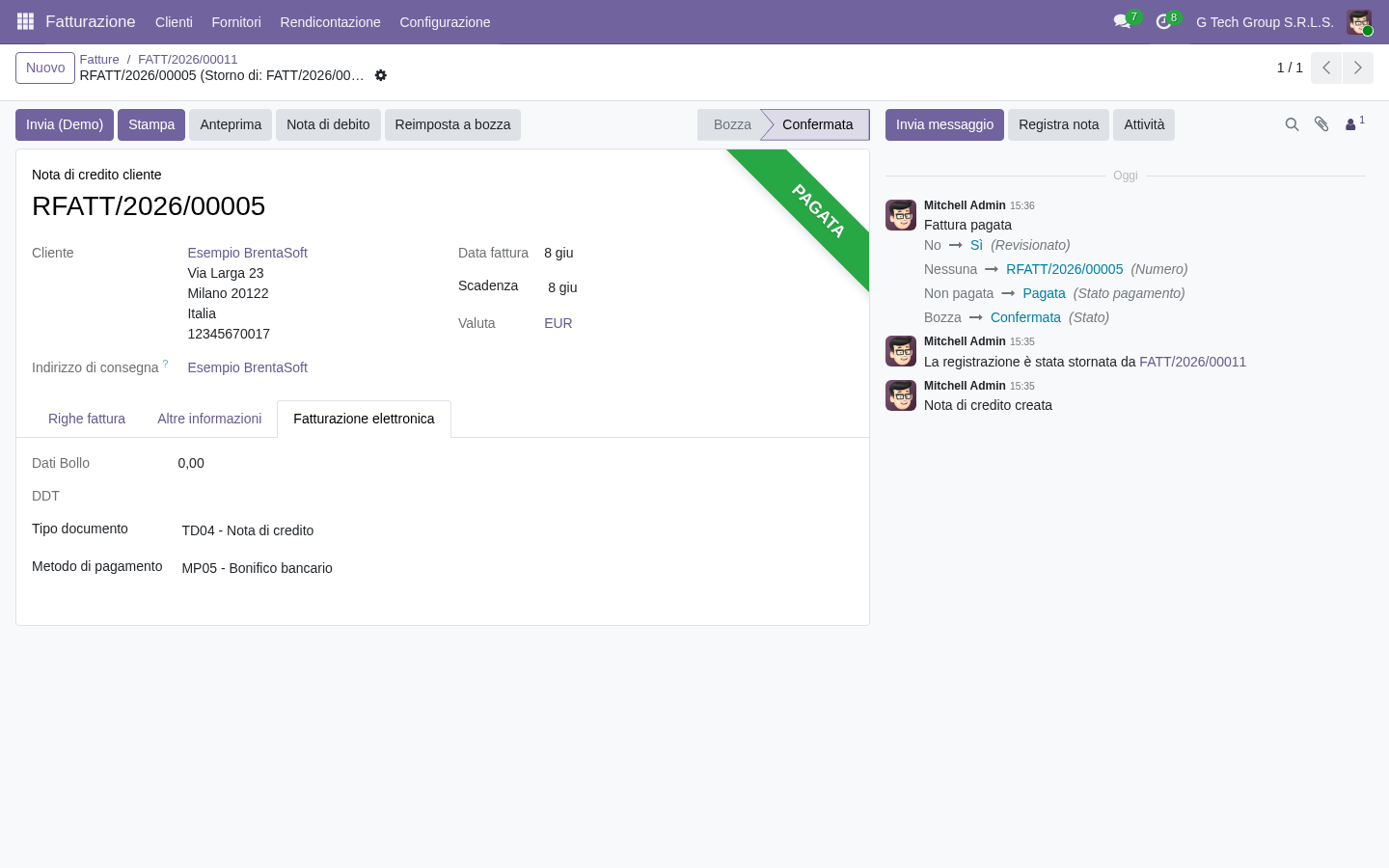
I campi mostrati sono:
| Campo | Valore | Significato |
|---|---|---|
| Dati Bollo | 0,00 € | Nessun bollo (sotto soglia 77,47 € o non applicabile a nota di credito) |
| DDT | (vuoto) | Non collegata a Documento di Trasporto |
| Tipo documento | TD04 – Nota di credito | Codice SdI per documento rettifica in diminuzione |
| Metodo di pagamento | MP05 – Bonifico bancario | Codice SdI metodo pagamento (lo eredita dal cliente) |
Il codice TD04 è il valore chiave: quando questa nota di credito sarà trasmessa allo SdI, l’XML conterrà <TipoDocumento>TD04</TipoDocumento>, segnalando all’Agenzia delle Entrate che si tratta di un documento rettifica in diminuzione.
Step 7 — Trasmissione SdI (in produzione)
In una istanza produttiva con credenziali OAuth2 Agenzia delle Entrate configurate, dopo la conferma puoi cliccare Invia per trasmettere la nota di credito al Sistema di Interscambio. Lo SdI:
- Riceve l’XML
- Verifica formato e codici fiscali
- Inoltra al destinatario (via codice destinatario, PEC o portale)
- Restituisce notifica esito (RC consegnata, NS scartata, MC mancata consegna)
Odoo aggiorna automaticamente lo stato SdI nel chatter della nota di credito.
Storno parziale: variante operativa
Per stornare solo parte dell’importo della fattura (es. cliente ha pagato 80 € e tu vuoi rifondergli 30 €):
- Segui Step 1 e 2 come visto
- Nello Step 4 (bozza nota di credito), modifica le quantità o i prezzi nelle righe in modo che l’importo sia 30 € invece di 80 €
- Salva e conferma
Il risultato: fattura origine resta 80 €, nota di credito 30 €, saldo netto 50 € ancora dovuto. La riconciliazione automatica abbina parzialmente i due movimenti.
Riepilogo del flusso
| Step | Azione | Risultato |
|---|---|---|
| 1 | Apri fattura cliente confermata | Vedi pulsanti Nota di credito / Nota di debito |
| 2 | Click “Nota di credito” | Si apre wizard modale |
| 3 | Compila motivazione | Testo che andrà in XML + PDF |
| 4 | Click “Storna” | Crea bozza nota di credito |
| 5 | Click “Conferma” | Numero RFATT/..., riconciliazione, badge PAGATA |
| 6 | Verifica tab Fatturazione elettronica | Codice TD04 pronto per SdI |
| 7 | Click “Invia” (in produzione) | Trasmissione SdI con notifica esito |
Errori comuni e come evitarli
“Non posso stornare una fattura già pagata”
Falso. Puoi stornare anche fatture già pagate. Odoo le stornerà e la riconciliazione bancaria precedente verrà aggiornata: il cliente avrà diritto al rimborso dell’importo. Dovrai poi rifondere il cliente con bonifico/assegno e registrare il pagamento in uscita.
“La nota di credito non passa SdI con errore 00400”
Causa frequente: il riferimento alla fattura origine è mancante o errato nell’XML.
Soluzione: verifica che il campo “Storno di:” punti alla fattura corretta (visibile nel breadcrumb sopra il numero) e che la fattura origine sia stata effettivamente trasmessa allo SdI con esito positivo prima di trasmettere la nota di credito.
“Reimposta a bozza non funziona dopo invio SdI”
Causa: Odoo blocca la modifica di documenti già trasmessi al SdI per evitare incongruenze tra il registro contabile e l’archivio fiscale obbligatorio.
Soluzione: se devi correggere una nota di credito già trasmessa, devi emettere a sua volta una nota di debito TD08 che storna la nota di credito. È raro ma succede in caso di errore grave.
“Il codice TD04 non appare sul tab Fatturazione elettronica”
Causa: il modulo l10n_it_edi non è installato o non è attivo per l’azienda corrente.
Soluzione: vai in App → cerca “l10n_it_edi” → Installa. Il modulo aggiungerà il tab e configurerà i codici SdI per tutti i documenti.
FAQ
La nota di credito ha un suo numero progressivo separato dalla fattura?
Sì. Odoo usa una serie separata RFATT/<anno>/<progressivo> per le note di credito (R = Refund), distinta da FATT/... delle fatture. Questo è conforme al DPR 633/72 art.21 che richiede numerazione progressiva annuale per ciascun registro. Puoi personalizzare i prefissi in Configurazione → Registri.
Posso emettere una nota di credito per una fattura di un anno fiscale precedente?
Sì. Tecnicamente Odoo permette di stornare fatture di anni precedenti. Fiscalmente però lo storno avrà effetto nel periodo di liquidazione IVA corrente (non retroattivo). Per stornare fatture di anni passati hai 12 mesi dall’emissione della fattura origine secondo il DPR 633/72 art.26.
Lo SdI accetta una nota di credito con importo zero?
No. La nota di credito con importo zero (es. solo per correggere il codice destinatario) viene scartata dallo SdI. Per modifiche di dati non economici (codice destinatario, PEC, sede) devi: 1) annullare la fattura origine con nota di credito TD04 a pareggio, 2) emettere una nuova fattura con i dati corretti.
Quando ricevo una nota di credito da un fornitore, come la registro in Odoo?
Vai in Fatturazione → Fornitori → Fatture e crea una nuova fattura fornitore di tipo “Nota di credito” (o ricevila automaticamente dallo SdI). Il codice TD04 sarà già presente in input. La riconciliazione automatica avverrà quando confermi la nota di credito fornitore.
Le note di credito incidono sul mio fatturato annuale e sui requisiti del regime forfettario?
Sì. Le note di credito (in diminuzione) sottraggono dal fatturato totale annuo. Per il regime forfettario 2026 (soglia 85.000 €), il fatturato netto è calcolato come (Fatture emesse) – (Note di credito emesse). Odoo calcola correttamente il netto nei report fiscali. Verifica il quadro RG/RF della dichiarazione Redditi.
Prossimi passi
Nelle prossime guide vedremo: come configurare il SdI con credenziali Agenzia delle Entrate reali in produzione, come importare un estratto conto bancario CBI e fare la riconciliazione automatica delle fatture, come creare prodotti con aliquote IVA configurate correttamente per tutti gli scenari B2B / B2C / UE / ExtraUE.
Stai valutando Odoo per la tua PMI?
G Tech Group lavora su Odoo con consulenti certificati. Possiamo aiutarti con: analisi processi, configurazione localizzata italiana, integrazione SdI, migrazione dati dal gestionale attuale, formazione team.
Richiedi un preventivo gratuito oppure prova subito la nostra demo Odoo 19 live. Oppure prova Odoo direttamente su odoo.com (link partner Brentasoft).
Vuoi una soluzione su misura per la tua azienda?
Brentasoft sviluppa gestionali, CRM e software personalizzati per PMI italiane. Parliamo del tuo progetto.