Guida operativa: dal login alla fattura confermata in 5 minuti. Tutti gli screenshot sono catturati su una nostra istanza Odoo 19 reale, con localizzazione italiana attiva (modulo l10n_it_edi per la Fatturazione Elettronica SdI).
Odoo 19 Community è uscito poche settimane fa e, abbinato al modulo l10n_it_edi, copre nativamente il flusso di fatturazione elettronica italiana richiesto al Sistema di Interscambio. In questa guida vediamo come emettere la tua prima fattura cliente in EUR con IVA al 22%, partendo da un database appena configurato.
Prerequisiti
- Istanza Odoo 19 attiva con localizzazione italiana (
l10n_it+l10n_it_edi) - Azienda configurata con valuta EUR e nazione Italia
- Almeno un cliente in anagrafica (in questo esempio: Esempio BrentaSoft, P.IVA fittizia
12345670017, sede Milano) - Azienda emittente: G Tech Group S.R.L.S. (sede Roma)
- Almeno un prodotto/servizio in catalogo con aliquota IVA associata
Se uno di questi manca, vai prima nelle Impostazioni → Aziende per configurare la sede italiana e in Contatti per creare il cliente.
Step 1 — Login a Odoo
Apri il browser sull’URL della tua istanza (esempio: https://odoo.tuoazienda.it/web/login) e inserisci e-mail e password.
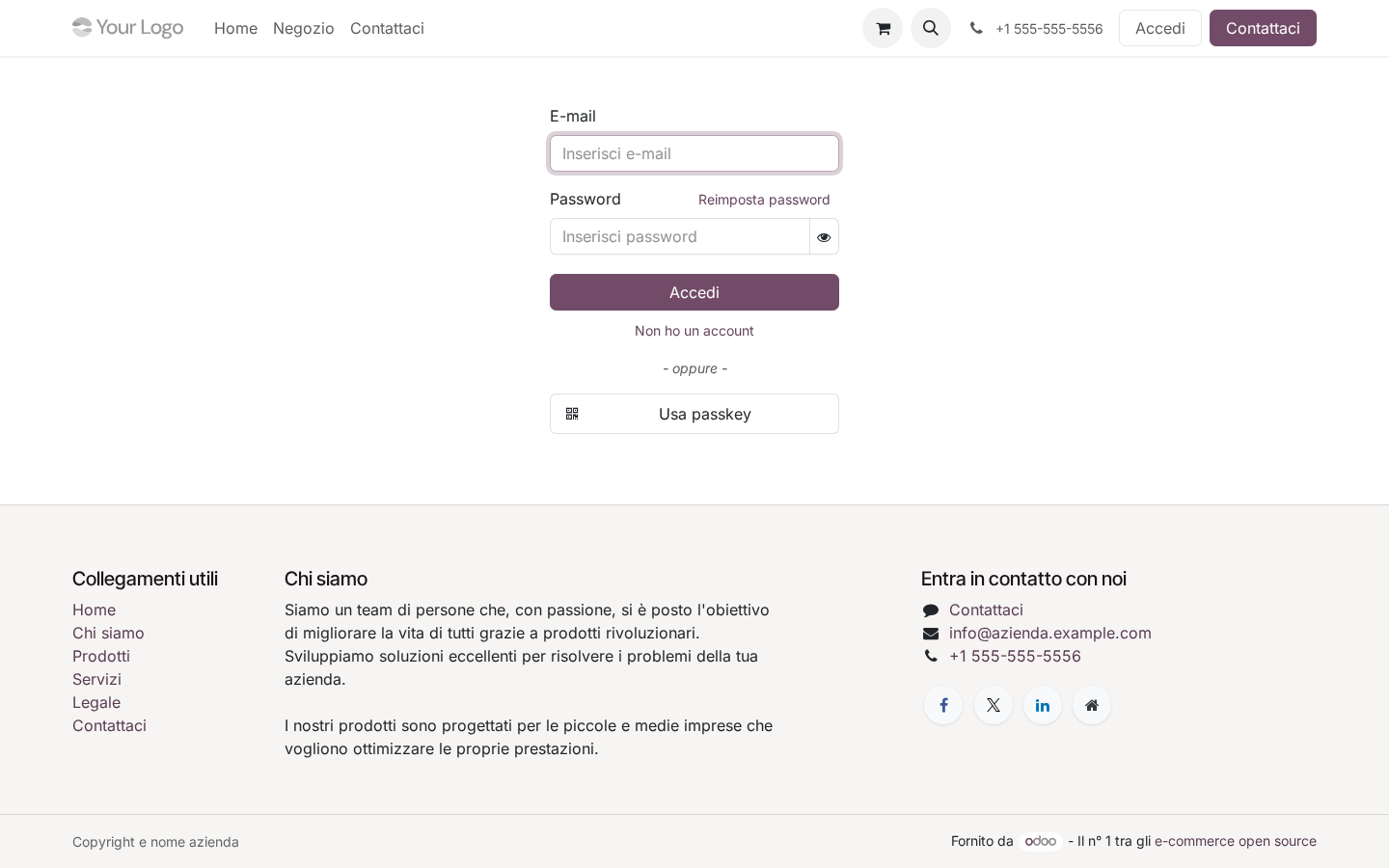
Clicca Accedi. In produzione attiva sempre l’autenticazione a due fattori (2FA) dalle Preferenze utente.
Step 2 — Apri il modulo Fatturazione
Dall’icona a 9 quadrati in alto a sinistra seleziona Fatturazione. In alternativa puoi andare direttamente a /odoo/invoicing.
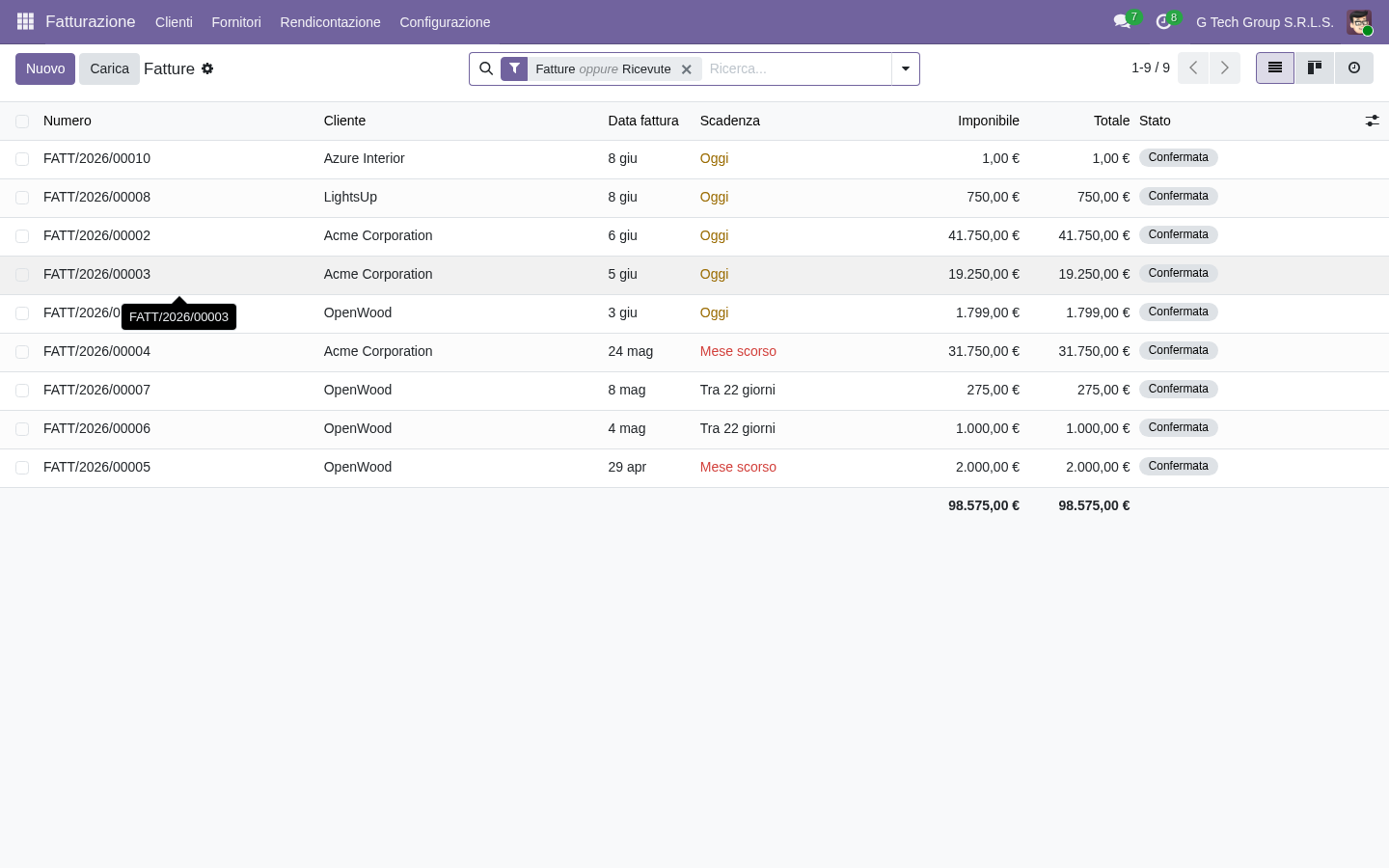
La dashboard mostra l’elenco delle fatture clienti già emesse. Il database demo ha 14 fatture di esempio per un totale di 47.575,00 €. Le colonne sono:
| Colonna | Significato |
|---|---|
| Numero | Numero progressivo (es. FATT/2026/00010) generato dal registro Vendita |
| Cliente | Anagrafica destinatario |
| Data fattura | Data di emissione (rileva ai fini IVA) |
| Scadenza | Data scadenza pagamento (basata sui termini cliente) |
| Imponibile | Totale al netto dell’IVA |
| Totale | Totale incluso IVA |
| Stato | Bozza, Confermata, Pagata, Annullata |
Step 3 — Click su “Nuovo”
In alto a sinistra clicca il pulsante viola Nuovo per creare una nuova fattura cliente.
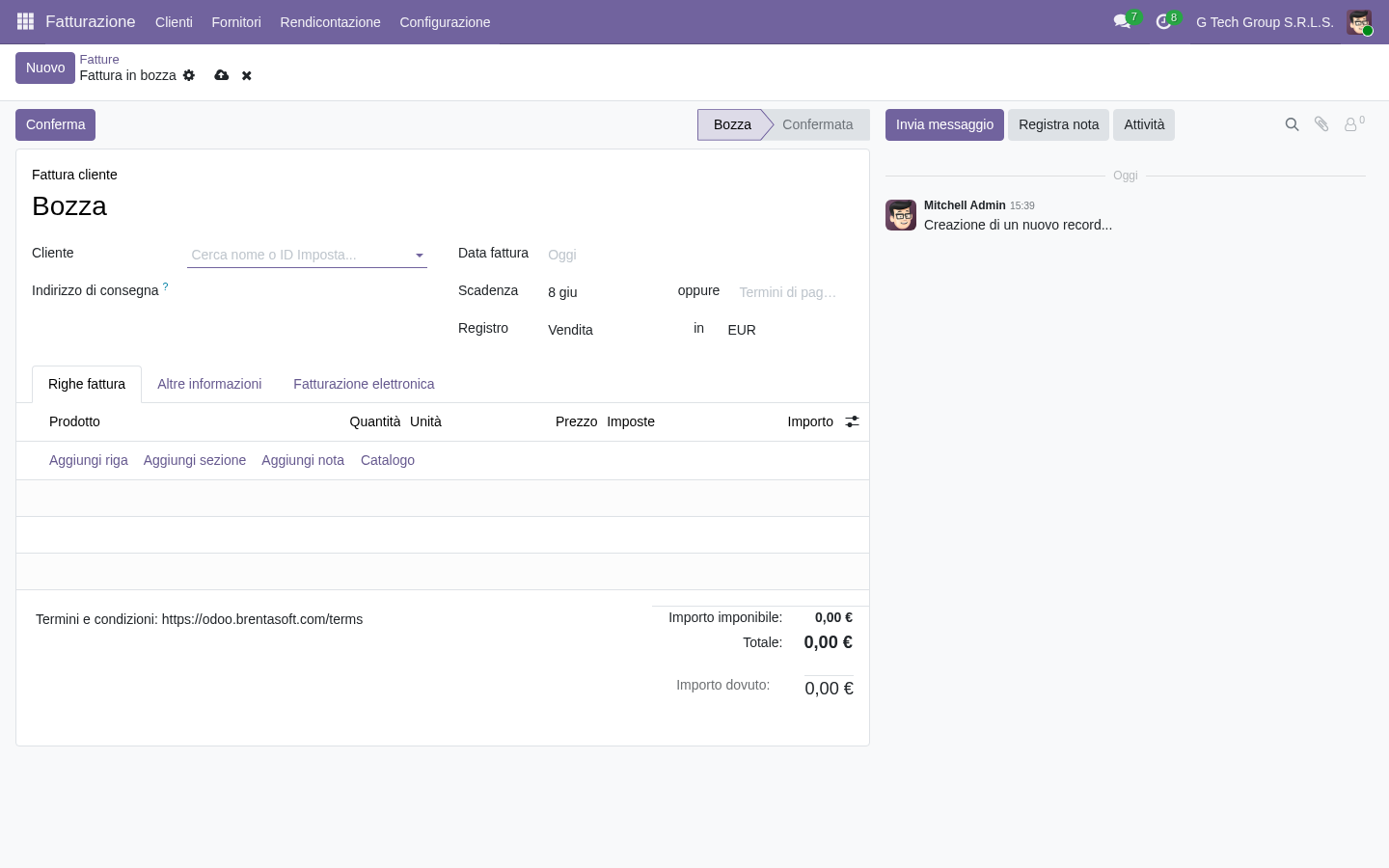
Il form si apre in modalità Bozza. I campi principali sono:
- Cliente — anagrafica destinatario fattura
- Indirizzo di consegna — può differire dall’indirizzo amministrativo (utile per consegne multi-sede)
- Data fattura — preimpostata a oggi
- Scadenza — calcolata in base ai termini di pagamento del cliente (es. 30 giorni data fattura)
- Registro — di default Vendita; se hai sotto-registri (es. fatture export, note di credito) selezionali qui
- Valuta — EUR per fatture italiane
Sono presenti tre tab:
- Righe fattura — prodotti/servizi venduti
- Altre informazioni — termini pagamento, riferimenti, banche
- Fatturazione elettronica — campi specifici SdI per la generazione del file XML (codice TD, codice destinatario, PEC, etc.)
Step 4 — Seleziona il cliente
Clicca sul campo Cliente e inizia a digitare il nome. Odoo apre un dropdown con i suggerimenti dall’anagrafica.
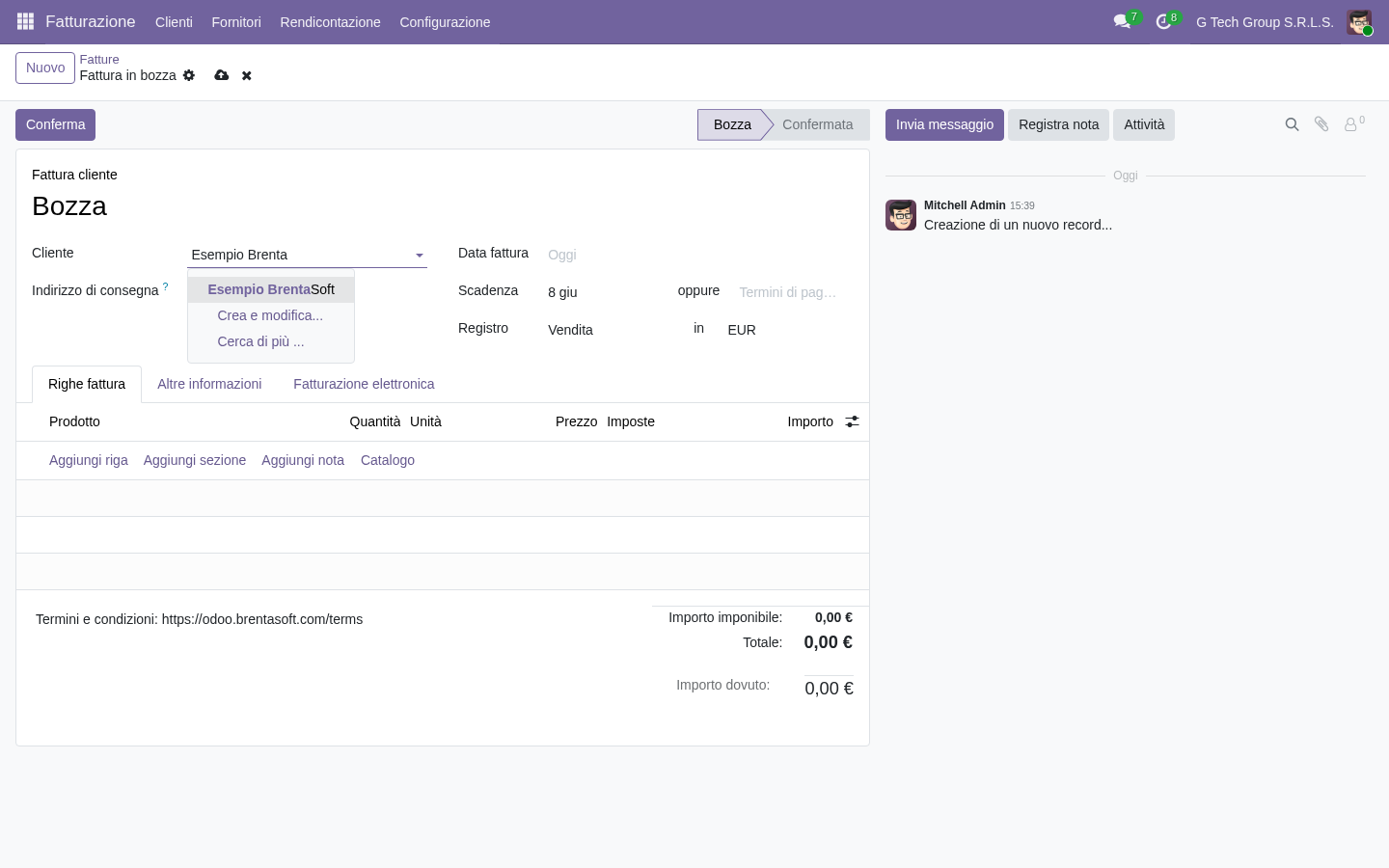
Selezionando Esempio BrentaSoft dal dropdown, Odoo popola in automatico:
- L’indirizzo amministrativo del cliente
- L’indirizzo di consegna (se diverso, configurato sull’anagrafica)
- I termini di pagamento di default
- Il regime IVA applicabile (es. 22% per cliente IT, reverse charge per ExtraUE)
Fatturazione elettronica: per clienti italiani B2B il sistema richiede il Codice Destinatario SdI (7 caratteri) o la PEC. Per privati e forfettari basta il codice fiscale. Se il cliente non ha né codice né PEC, usa il codice generico 0000000: SdI invierà la fattura tramite il portale del cliente.
Step 5 — Aggiungi una riga prodotto
Nel tab Righe fattura clicca su Aggiungi una riga e digita il nome del prodotto. Odoo cerca nel catalogo e mostra le opzioni con prezzo e aliquota IVA.
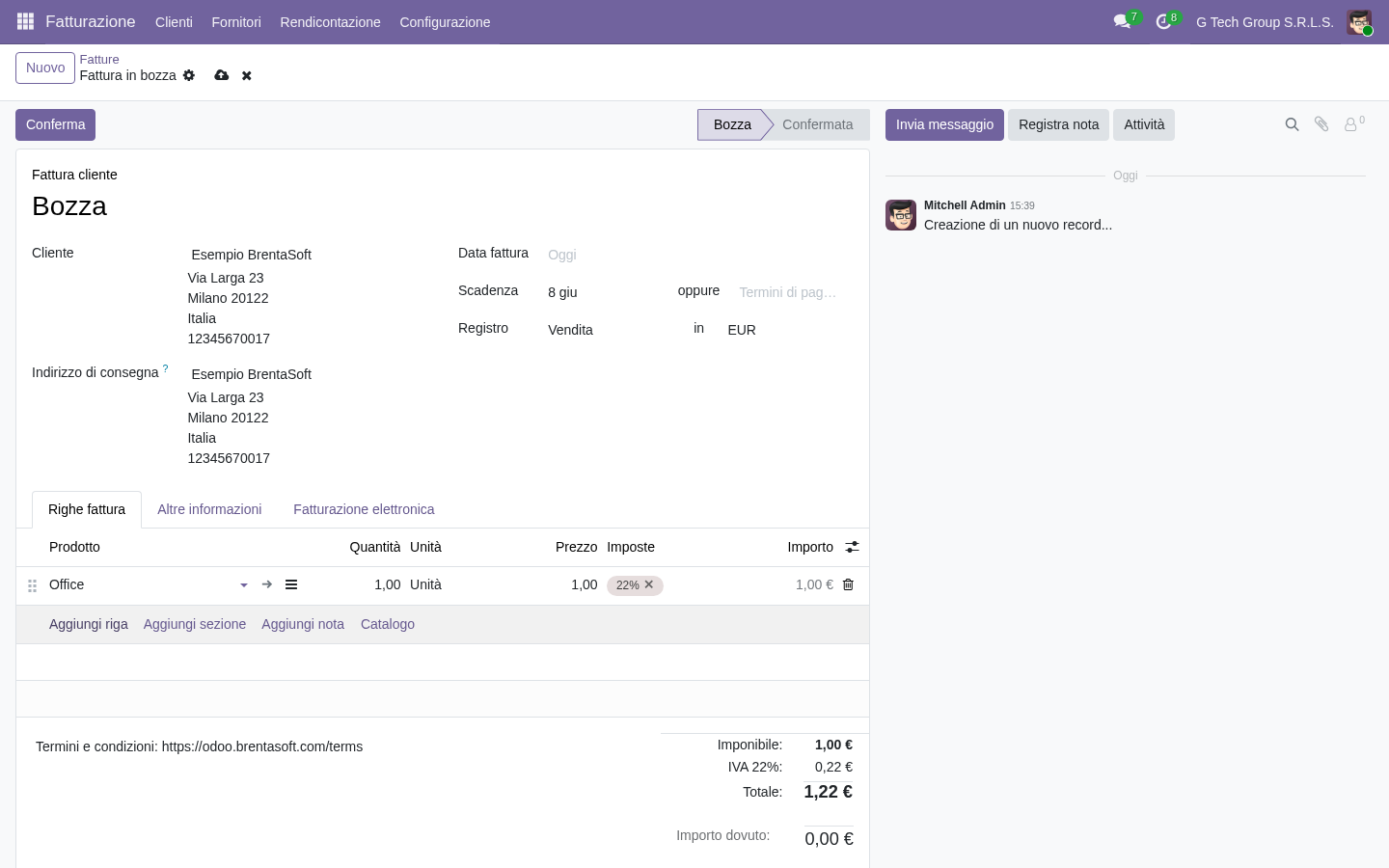
Selezionato il prodotto, Odoo precarica:
- Quantità: default 1
- Unità di misura: in base al prodotto (Unità, Ore, kg)
- Prezzo unitario: dal listino prodotto
- Imposte: aliquota IVA associata al prodotto (in questo caso IVA 22%)
Il riepilogo a fondo pagina si aggiorna in tempo reale:
- Imponibile: 1,00 €
- IVA 22%: 0,22 €
- Totale: 1,22 €
- Importo dovuto: 0,00 € (ancora bozza, non incide su libro IVA)
Per fatture reali B2B Italia: 22% è lo standard, 10% per alimentari/ristorazione/hotel, 4% per libri/alimenti base. Verifica sempre l’aliquota nella scheda prodotto prima di emettere.
Step 6 — Salva come bozza
Clicca sull’icona ☁ (nuvola) accanto al titolo per salvare la fattura come bozza.
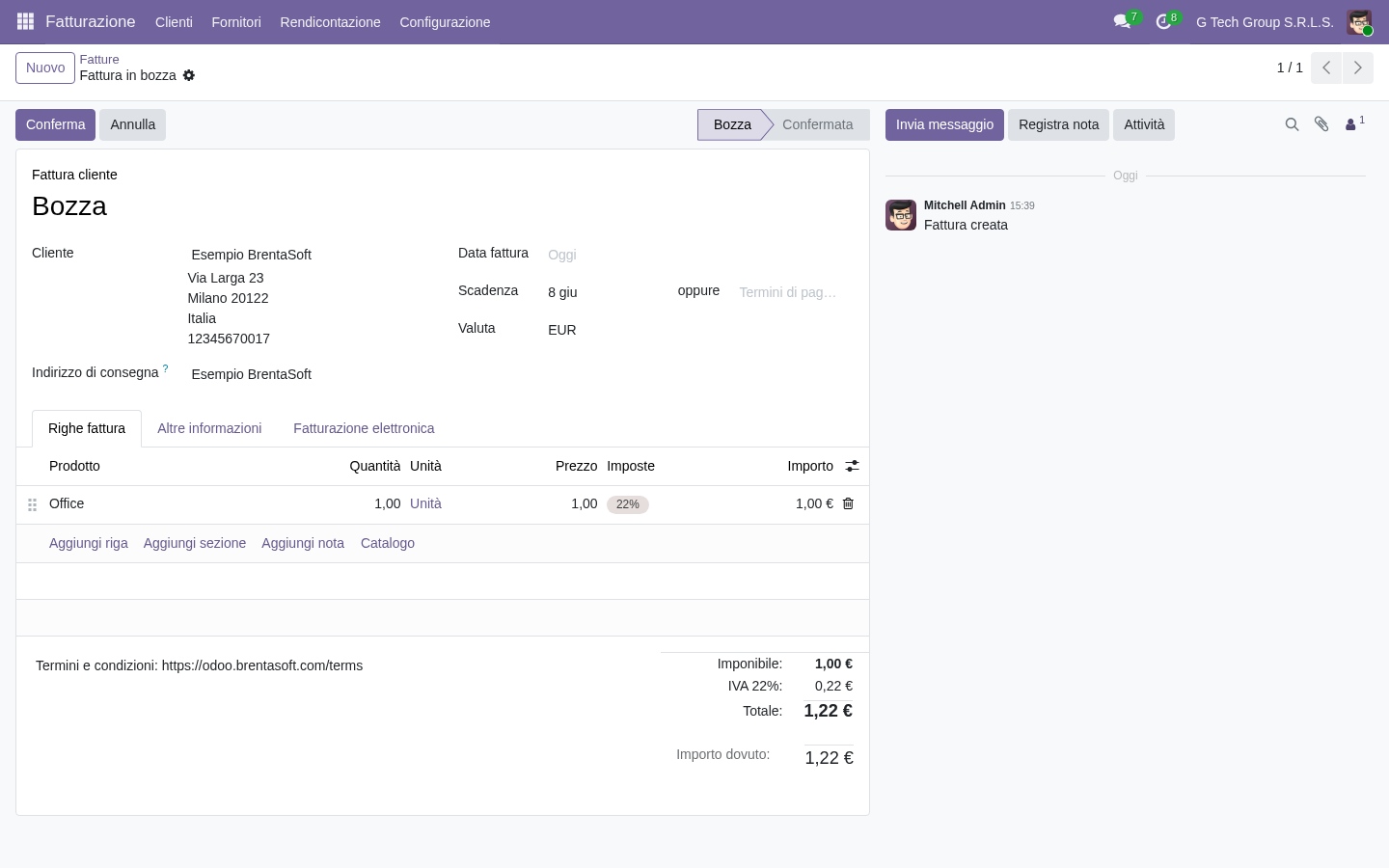
In stato Bozza puoi ancora modificare qualunque campo. La fattura non genera obbligo IVA finché resta in bozza, quindi puoi prepararla con anticipo e confermarla solo al momento dell’effettiva emissione.
Step 7 — Conferma la fattura
Quando i dati sono corretti, clicca il pulsante Conferma in alto a sinistra.
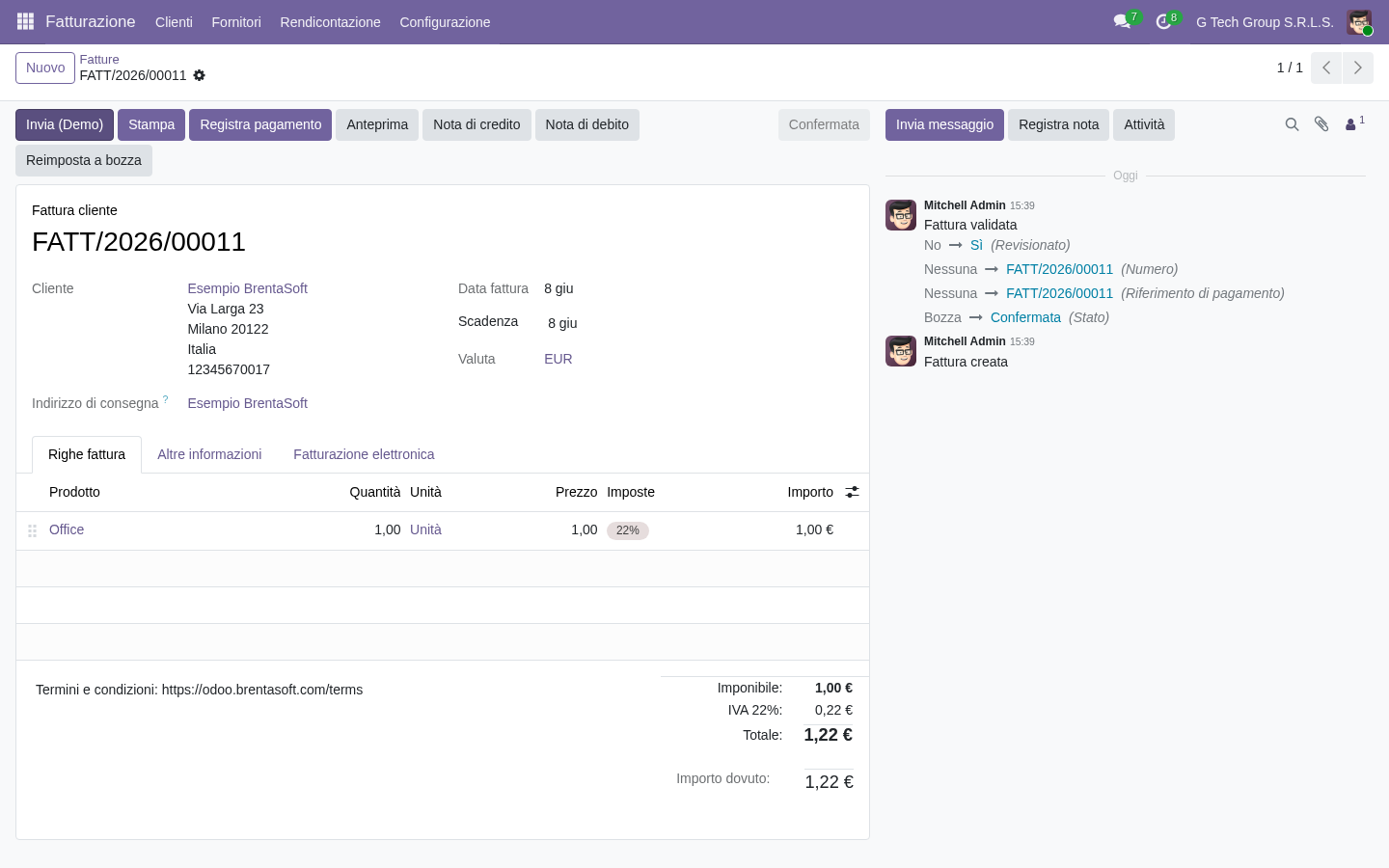
Al conferma succedono 6 cose:
- Numero progressivo assegnato:
FATT/2026/00011(formato<prefisso>/<anno>/<numero>) - Stato: da Bozza a Confermata (badge verde)
- Registrazione contabile: movimenti in partita doppia (Crediti vs Clienti / Ricavi / Erario IVA)
- Obbligo IVA: la fattura entra nel periodo di liquidazione corrente
- Activity log: registra “Fattura validata”, passaggio di stato Bozza → Confermata
- Nuovi pulsanti azione disponibili:
- Invia (Demo) — l’invio reale richiede credenziali OAuth2 Agenzia delle Entrate configurate sull’azienda
- Stampa — PDF fattura tradizionale
- Registra pagamento — registra incasso e marca come Pagata
- Anteprima — vista cliente della fattura
- Nota di credito / Nota di debito — genera documenti rettifica TD04/TD05
- Reimposta a bozza — sblocca per modifica (solo se non ancora trasmessa a SdI)
Step 8 (opzionale) — Genera XML per il Sistema di Interscambio
Apri il tab Fatturazione elettronica della fattura confermata. Odoo genera automaticamente:
- File XML in formato FatturaPA 1.2.2
- Codice TD01 (fattura ordinaria), oppure TD24 per differita, TD18 per cessione UE, etc. in base al cliente e alla tipologia
- Codice Destinatario del cliente (7 caratteri) o PEC se presente
- Hash CAdES per la firma elettronica
Per inviare a SdI servono credenziali OAuth2 con l’Agenzia delle Entrate (registrate tramite il Cassetto Fiscale) configurate nelle Impostazioni Azienda → Fatturazione Elettronica. In una demo senza credenziali reali il pulsante “Invia” simula l’invio senza trasmettere all’AdE.
Step 9 — Registra il pagamento
Quando il cliente paga, clicca Registra pagamento dalla fattura confermata. Odoo apre una finestra modale con:
- Importo precaricato (Totale fattura)
- Valuta
- Conto bancario aziendale (configurato in Impostazioni)
- Data pagamento (default oggi)
- Riferimento (numero CRO, ricevuta POS, etc.)
Confermando, lo stato fattura passa a Pagata e viene creato il movimento contabile Banca vs Crediti Clienti.
Riconciliazione bancaria automatica: se importi gli estratti conto CBI in Odoo, il sistema suggerisce automaticamente l’abbinamento pagamento ↔ fattura, riducendo il lavoro manuale del 70-85%.
Riepilogo del flusso
| Step | Azione | Risultato |
|---|---|---|
| 1 | Login | Accesso al backend |
| 2 | Modulo Fatturazione | Lista fatture esistenti |
| 3 | Clic “Nuovo” | Form fattura cliente vuoto |
| 4 | Seleziona cliente | Dati anagrafica e termini popolati |
| 5 | Aggiungi prodotto | Riga con prezzo + IVA automatici |
| 6 | Salva bozza | Fattura persistita, modificabile |
| 7 | Conferma | Numero progressivo + movimento contabile |
| 8 (opz) | XML SdI | File pronto per invio SdI |
| 9 | Registra pagamento | Fattura segnata come Pagata |
Errori comuni e come evitarli
Errore “Aliquota IVA non valida” durante conferma
Causa: il prodotto ha un’aliquota IVA non compatibile con il registro (es. registro Vendita Estere su cliente italiano).
Soluzione: verifica che il cliente abbia partita IVA italiana e il prodotto sia configurato con IVA al 22%/10%/4% standard.
Errore “Codice destinatario mancante” in fatturazione elettronica
Causa: cliente B2B senza codice SdI né PEC censita.
Soluzione: aggiorna l’anagrafica cliente con il codice destinatario (7 caratteri) o la PEC. Per cliente sconosciuto puoi usare il codice generico 0000000 (sette zeri): SdI invierà notifica al cliente tramite il portale.
Errore “Modifica bloccata” dopo invio SdI
Causa: Odoo blocca la modifica di una fattura già trasmessa a SdI per evitare incongruenze tra registri contabili e archivio fiscale.
Soluzione: emetti una nota di credito (codice TD04) che storna la fattura errata, poi emetti una nuova fattura corretta. Odoo fa il workflow nativamente dal pulsante Nota di credito.
FAQ
Devo per forza essere su Odoo Enterprise per la fatturazione elettronica italiana?
No. La fatturazione elettronica SdI è supportata da l10n_it_edi, modulo disponibile sia in Odoo Community (gratuito) che Enterprise. La principale differenza tra le due edizioni riguarda il modulo Contabilità completo (chiusure di esercizio, partita doppia avanzata, riconciliazione bancaria smart): Community ha solo Fatturazione, Enterprise ha Contabilità piena. Per emettere e ricevere fatture elettroniche, entrambe vanno bene.
Posso emettere fatture in lingua diversa dall’italiano per clienti esteri?
Sì. Odoo gestisce nativamente il multilingua: imposta la lingua sull’anagrafica cliente (Italiano/Inglese/Tedesco/Francese, etc.) e quando emetti la fattura il PDF viene generato nella lingua del destinatario, mantenendo però i registri contabili in italiano. Le aliquote IVA si adattano automaticamente: 22% per cliente italiano, reverse charge UE (codice N6.x), non imponibile art.7 per ExtraUE (codice N3.1).
Quanto tempo serve per implementare Odoo 19 con fatturazione elettronica in una PMI italiana?
Dipende dalla complessità del business: per una PMI 10-25 dipendenti con catalogo prodotti standard servono in genere 4-8 settimane (analisi processi 1 settimana, configurazione 2-3 settimane, migrazione dati 1-2 settimane, formazione utenti 1 settimana, hypercare go-live 1-2 settimane). Per realtà più complesse (multi-sede, produzione, e-commerce) il tempo cresce a 3-6 mesi. Il costo tipico di una implementazione PMI è €15.000-€80.000 a seconda dei moduli e personalizzazioni.
Posso integrare Odoo con il cassetto fiscale dell’Agenzia delle Entrate?
Sì. Il modulo l10n_it_edi espone le API OAuth2 per la trasmissione fatture allo SdI. Per attivarlo:
1) ottieni le credenziali OAuth2 dal cassetto fiscale AdE (servizio “Fatture e Corrispettivi”);
2) le configuri in Impostazioni Azienda → Fatturazione Elettronica;
3) Odoo trasmette automaticamente ogni fattura confermata, ricevendo le notifiche di esito (RC consegna, NS scarto) direttamente nel chatter della fattura.
Prossimi passi
Nelle prossime guide vedremo come gestire le note di credito (TD04), configurare il SdI con credenziali AdE reali, personalizzare il template PDF della fattura con il logo aziendale e impostare la riconciliazione bancaria automatica con CBI Fineco/Intesa/Unicredit.
Hai bisogno di aiuto con la configurazione iniziale o la migrazione del tuo gestionale attuale a Odoo?
G Tech Group lavora su Odoo con consulenti certificati. Richiedi un preventivo gratuito o prova la nostra demo Odoo 19 live. Oppure prova Odoo direttamente su odoo.com (link partner Brentasoft).
Vuoi una soluzione su misura per la tua azienda?
Brentasoft sviluppa gestionali, CRM e software personalizzati per PMI italiane. Parliamo del tuo progetto.