Settima guida operativa Odoo 19 per PMI italiane. La riconciliazione bancaria è il task più ripetitivo dell’amministrazione: confrontare ogni movimento bancario con la fattura corrispondente, spuntare gli abbinamenti, registrare quelli orfani. Una PMI con 50-100 movimenti bancari al mese passa 4-6 ore mensili su questo lavoro. Odoo 19 li riduce a 20-30 minuti.
In questa guida vediamo l’importazione dell’estratto conto bancario CBI e la riconciliazione automatica: come Odoo abbina i movimenti alle fatture, quali criteri usa, cosa fare con i bonifici non riconosciuti. Esempio reale su una PMI italiana con G Tech Group S.R.L.S. come azienda e 2 movimenti in entrata.
Perché la riconciliazione bancaria conta
| Senza riconciliazione automatica | Con Odoo |
|---|---|
| Stampa estratto conto, controlla a mano | Import CBI/CSV in 30 secondi |
| Registra ogni pagamento singolarmente | Odoo suggerisce abbinamento → 1 click conferma |
| 4-6 ore al mese (PMI media) | 20-30 minuti al mese |
| Errori: fatture marcate pagate per sbaglio | Match basato su importo + cliente + riferimento |
| Crediti incassati ma non registrati per 30+ gg | Aggiornamento real-time del cash flow |
Formati di estratto conto supportati
Odoo 19 con i moduli italiani importa nativamente:
- CBI (Corporate Banking Italia) — standard interbancario italiano, formato XML; il formato preferito per PMI italiane
- CAMT.053 — standard SEPA europeo (XML), usato da banche per export multibanca
- MT940 — standard internazionale SWIFT, vecchio ma diffuso
- OFX — Open Financial Exchange, usato da banche tradizionali e Fintech
- CSV / Excel — per formati custom o banche che non offrono CBI
- QIF — legacy Quicken/Money
Per Intesa Sanpaolo, Unicredit, BPER, Banco BPM, Fineco, ING, CheBanca! — tutte offrono CBI export dal portale online (anche detto “ABI/CBI Flusso 053” o “Estratto conto strutturato XML”).
Step 1 — Apri la dashboard Banca
Dal modulo Fatturazione → Bacheca (homepage del modulo).
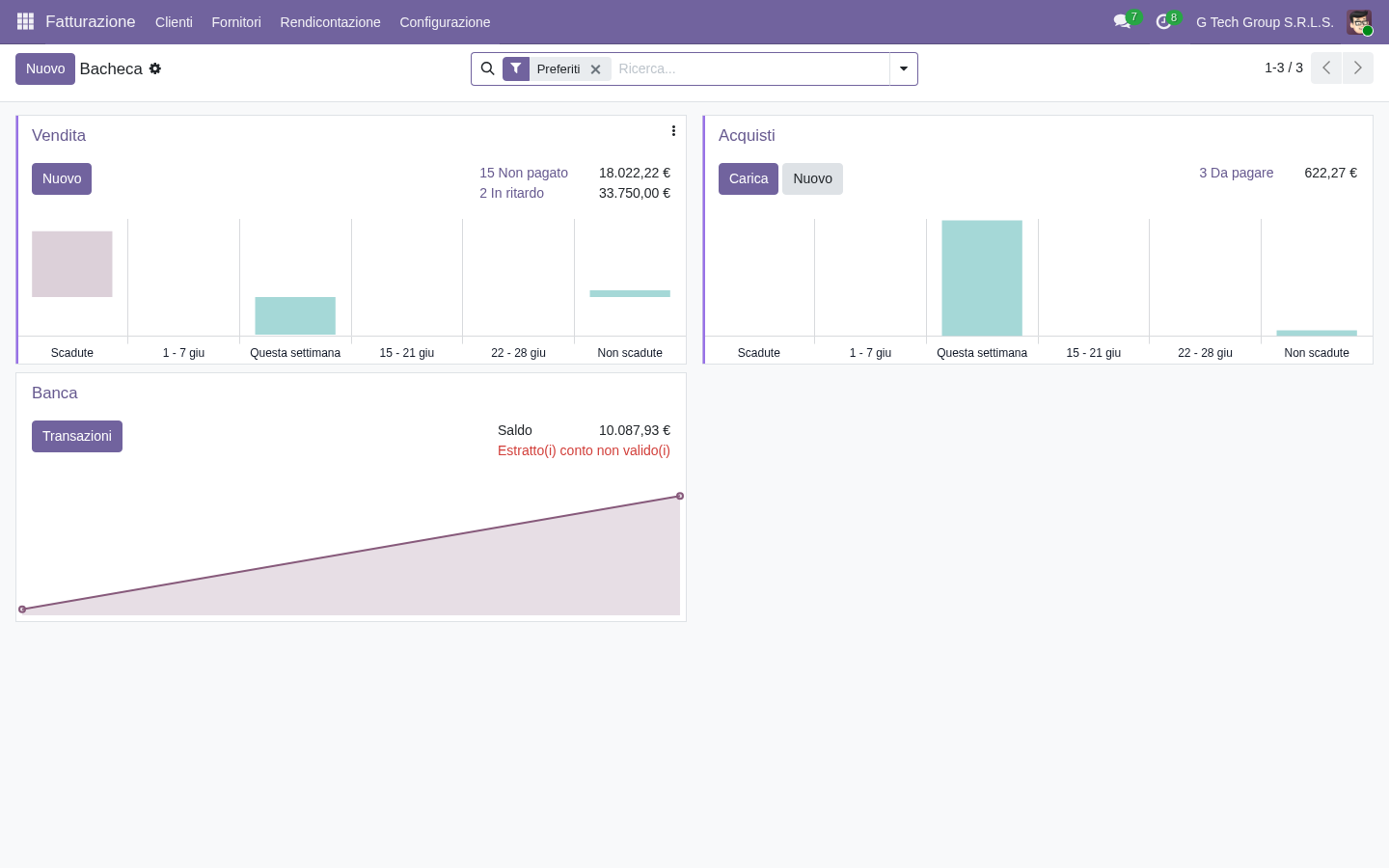
La dashboard mostra 3 kanban con il quadro finanziario completo:
- Vendita: 15 fatture non pagate (18.022,22 €) + 2 in ritardo (33.750,00 €)
- Acquisti: 3 fatture fornitore da pagare (622,27 €)
- Banca: Saldo attuale 10.087,93 € + alert “Estratto(i) conto non valido(i)” in rosso — significa che ci sono movimenti bancari non ancora riconciliati
Il grafico nel kanban Banca mostra l’andamento del saldo bancario nel tempo. La cassa è sana se la linea sale.
Il pulsante “Carica” per importare l’estratto conto
Per importare un nuovo estratto: dalla dashboard Banca clicca i tre puntini (in alto a destra del kanban) → Carica un file. Si apre un dialog dove selezioni il file CBI/CAMT/CSV. Odoo lo elabora e crea automaticamente:
- 1 oggetto account.bank.statement (l’estratto)
- N oggetti account.bank.statement.line (un movimento per riga)
- I dati estratti: data, importo, descrizione, IBAN ordinante, riferimento
Step 2 — Lista degli estratti conto importati
Dal menu Rendicontazione → Estratti conto bancari:
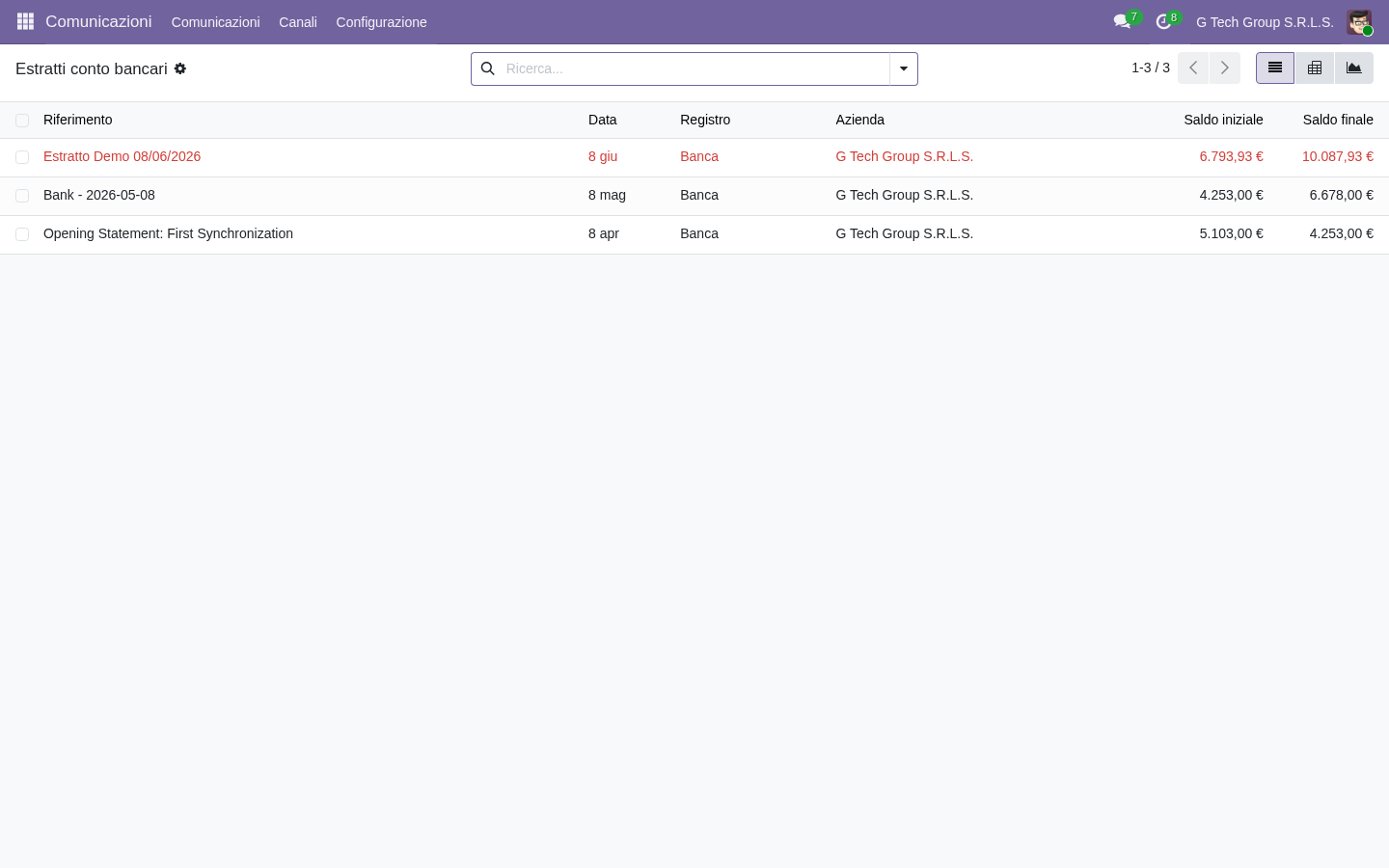
Lista mostra 3 estratti:
| Riferimento | Data | Registro | Saldo iniziale | Saldo finale |
|---|---|---|---|---|
| Estratto Demo 08/06/2026 (in rosso = non riconciliato) | 8 giu | Banca | 6.793,93 € | 10.087,93 € |
| Bank – 2026-05-08 | 8 mag | Banca | 4.253,00 € | 6.678,00 € |
| Opening Statement: First Synchronization | 8 apr | Banca | 5.103,00 € | 4.253,00 € |
Il colore rosso del riferimento “Estratto Demo 08/06/2026” indica che almeno una riga di quel estratto NON è ancora riconciliata. Una volta che tutte le righe sono abbinate a fatture o registrate manualmente, il colore diventa nero/normale.
Step 3 — Apri lo statement per vedere le righe
Click sul riferimento dell’estratto:
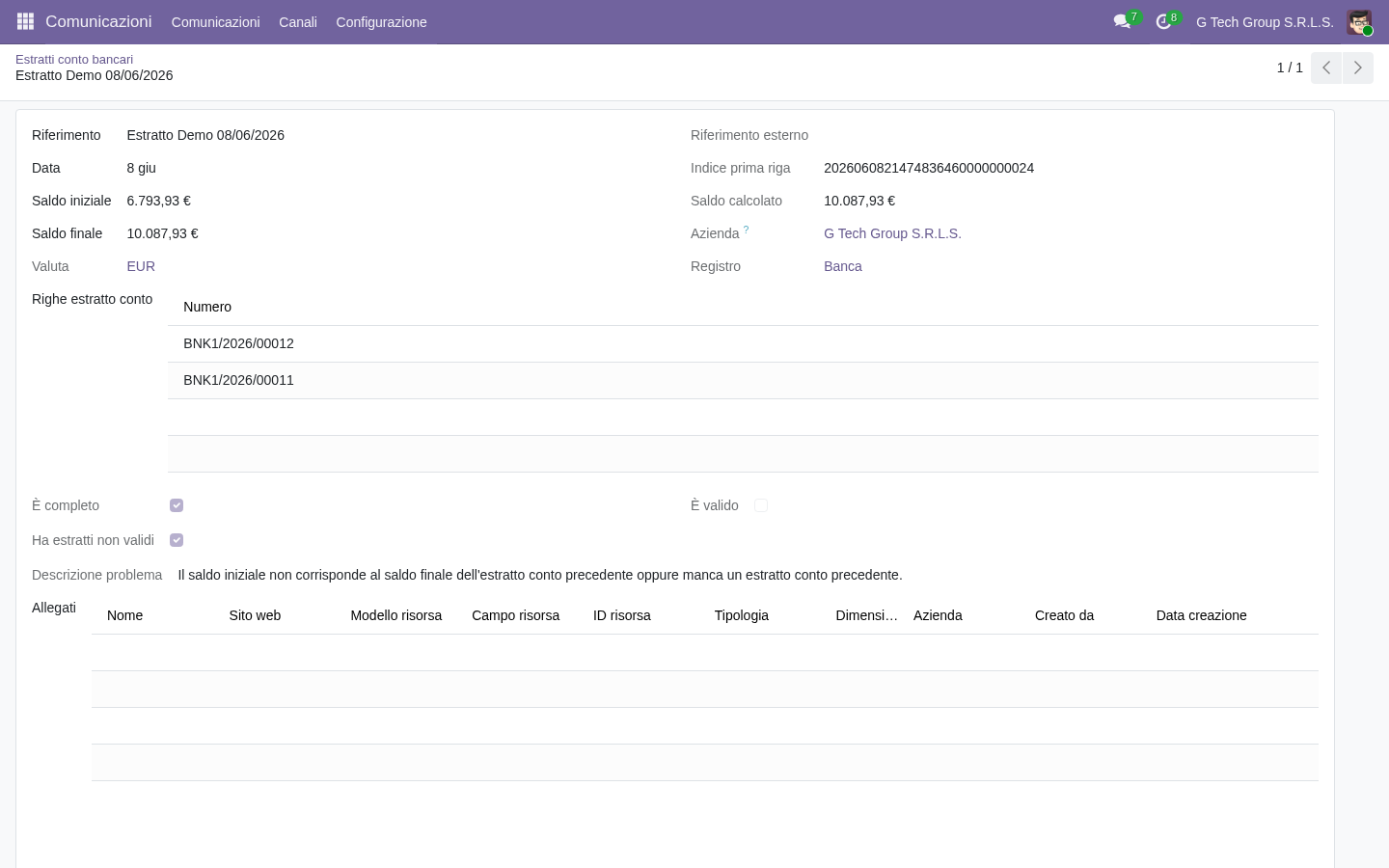
Vediamo:
- Saldo iniziale: 6.793,93 €
- Saldo finale: 10.087,93 € (delta = +3.294 €)
- 2 righe estratto conto:
- BNK1/2026/00012 (corrisponde al bonifico Cliente Demo Italia SRL per fattura FATT/2026/00012 da 2.196 €)
- BNK1/2026/00011 (corrisponde al bonifico ACME SPA per 1.098 €, riferimento “INVOICE 2026-00045” che NON esiste nel nostro sistema)
- È completo: checkbox ON
- È valido: checkbox OFF (mostra alert in rosso “Il saldo iniziale non corrisponde al saldo finale dell’estratto conto precedente oppure manca un estratto conto precedente”). Sarà valido dopo riconciliazione.
Step 4 — Riconciliazione: come Odoo abbina automaticamente
Cliccando su una riga (es. BNK1/2026/00012) Odoo apre il widget di riconciliazione che mostra:
- I dettagli del movimento bancario (data, importo, descrizione “BONIFICO CLIENTE DEMO ITALIA SRL FATT/2026/00012”)
- Una lista di fatture suggerite per l’abbinamento, ordinate per probabilità di match
- La probabilità di match (es. “98% match” se importo + cliente + riferimento coincidono)
I 5 criteri di matching di Odoo
- Importo esatto: la fattura ha lo stesso importo del bonifico (peso 40%)
- Riferimento nella causale: il numero fattura (es. “FATT/2026/00012”) appare nella descrizione del bonifico (peso 30%)
- Cliente identificato: l’IBAN ordinante coincide con quello dell’anagrafica cliente (peso 15%)
- Nome cliente nella causale: “CLIENTE DEMO ITALIA SRL” nella descrizione bonifico (peso 10%)
- Data prossima alla scadenza: data bonifico vicina alla data di scadenza della fattura (peso 5%)
Tutti e 5 sono presenti nella riga BNK1/2026/00012 → matching score 100% → Odoo propone l’abbinamento automatico. Tu confermi con 1 click.
Step 5 — Risultato della riconciliazione
Confermando l’abbinamento per BNK1/2026/00012:
- Fattura FATT/2026/00012: stato passa da “Non pagata” a “Pagata” con badge verde diagonale
- Riga estratto: viene marcata come riconciliata (verde, no più rosso)
- Movimento contabile: Banca in dare + Crediti vs clienti in avere — partita doppia chiusa
- Cliente Demo Italia SRL: scheda cliente mostra ora 0 crediti aperti per quella fattura
Per la seconda riga BNK1/2026/00011 (ACME SPA “INVOICE 2026-00045”): Odoo non trova nessuna fattura corrispondente nel sistema (il cliente ACME SPA non è censito + nessuna fattura con quel numero). Quindi propone tre alternative:
- “Registra come pagamento anticipato”: se sai che è un acconto da un cliente specifico (selezioni il cliente, Odoo crea un account.payment “anticipo”)
- “Registra come deposito”: se è un versamento aziendale (es. tu sposti soldi tra conti)
- “Crea contropartita manuale”: imposti il conto contabile manualmente (utile per accrediti speciali come interessi attivi, restituzioni assicurazione)
Casi pratici PMI italiana
Caso 1 — Bonifico cumulativo (1 movimento = N fatture)
Cliente paga 3 fatture con un solo bonifico di 4.500 €. Odoo nel widget di riconciliazione:
- Identifica il cliente dall’IBAN ordinante
- Mostra tutte le sue fatture aperte
- Selezioni le 3 fatture corrispondenti (es. 1.500 + 1.500 + 1.500)
- Conferma: Odoo crea 1 pagamento riconciliato su 3 fatture
Caso 2 — Bonifico con sconto cassa
Cliente paga 2.150 € su fattura da 2.196 € (sconto 2%). Odoo segnala “Differenza non riconciliata: 46 €”. Tu scegli “Crea sconto cassa” → Odoo emette nota di credito automatica TD04 per i 46 €.
Caso 3 — Storno bonifico (revocato dalla banca)
Cliente revoca il bonifico, banca te lo storna. Riconcilia la riga negativa con il pagamento originale: Odoo riapre la fattura come “Non pagata” e cancella il pagamento.
Caso 4 — Commissioni bancarie
Tra i movimenti vedi addebiti per “Commissione bonifico estero 8,50 €”. Selezioni il conto contabile “Commissioni bancarie passive” (es. 67050) come contropartita. Movimento registrato senza fattura collegata.
Sincronizzazione bancaria automatica (avanzato)
Odoo Enterprise integra la sincronizzazione PSD2 automatica con la maggioranza delle banche italiane:
- Intesa Sanpaolo, Unicredit, BPER, Banco BPM, Fineco, ING, CheBanca!
- I movimenti vengono importati automaticamente ogni mattina alle 6:00 (configurabile)
- Non devi mai più scaricare manualmente l’estratto CBI
- Costo: ~4 €/mese per banca collegata (subscription Odoo)
Per PMI con 1-2 conti bancari principali, l’investimento si ripaga rapidamente: 4 €/mese vs 5-10 minuti settimanali risparmiati nell’import manuale.
Errori comuni e come evitarli
“Il saldo finale dello statement non torna”
Causa: hai dimenticato di importare un estratto precedente (un gap nei movimenti), oppure il file CBI è troncato.
Soluzione: scarica nuovamente l’estratto dalla banca per il periodo completo. Odoo confronta saldo iniziale di un statement con saldo finale del precedente: se non corrispondono, segnala “Estratto non valido”.
“Odoo non riconosce il cliente del bonifico”
Causa: l’IBAN ordinante non è censito nell’anagrafica cliente.
Soluzione: nel widget di riconciliazione, cliccando sul nome cliente puoi aggiungerlo all’anagrafica al volo. Odoo precarica nome, IBAN dal bonifico. Da quel momento, qualsiasi futuro bonifico da quel IBAN sarà abbinato automaticamente.
“Riconciliazione mostra suggerimento sbagliato”
Causa: due fatture diverse hanno lo stesso importo e Odoo sceglie quella sbagliata per default.
Soluzione: nel widget, deselezione il suggerimento e cerca manualmente la fattura giusta usando il pannello di ricerca a destra. Confermi quella corretta.
“Movimento bancario duplicato”
Causa: hai importato lo stesso estratto CBI due volte.
Soluzione: Odoo confronta i movimenti per “indice CBI univoco”. Se un movimento è duplicato, lo segnala come “Già importato”. Comunque cancella manualmente il duplicato dalla lista statement lines.
FAQ
Posso usare Odoo per riconciliare anche carte di credito aziendali (Amex, Visa Business)?
Sì. Configura un registro contabile dedicato per ogni carta (es. “Amex Business”). Importa l’estratto carta come CSV/CBI. La riconciliazione funziona come per la banca: ogni movimento (acquisto, commissione) viene abbinato a una fattura fornitore o registrato come spesa generica. Il saldo della “carta” segnala quanto devi al circuito.
Cosa succede se un cliente fa due bonifici per la stessa fattura per errore?
Il secondo bonifico genera “Pagamento eccedente”. Quando lo riconcilii, Odoo lo registra come credito a favore del cliente: la fattura risulta sovra-pagata. Hai due opzioni: rimborsare il cliente (registra pagamento in uscita sul suo IBAN) oppure compensare con prossime fatture (Odoo applicherà automaticamente il credito sulla prossima emissione).
La riconciliazione funziona per banche estere in valuta non-EUR?
Sì. Configura il registro contabile in valuta straniera (es. “USD Account”). Importa l’estratto USD. La riconciliazione tiene conto del tasso di cambio: se la fattura USD viene pagata in EUR, Odoo calcola automaticamente la differenza cambio come “Utile/Perdita su cambi”.
Posso annullare una riconciliazione fatta per errore?
Sì. Vai sul pagamento (account.payment) collegato, clicca Reimposta a bozza e poi Cancella. La fattura torna allo stato “Non pagata”. Attenzione: se la riconciliazione è in un periodo IVA già chiuso, blocca l’annullamento. Devi prima riaprire il periodo (operazione da commercialista).
Sincronizzazione bancaria automatica è sicura? La banca passa le credenziali a Odoo?
No, Odoo NON accede mai alle tue credenziali bancarie. La sincronizzazione usa il protocollo PSD2 / Open Banking regolamentato a livello EU: tu autorizzi sul portale della tua banca (con la tua credenziale + SMS/token) un’app di terze parti (in questo caso Odoo) a leggere SOLO i movimenti. Puoi revocare l’autorizzazione in qualsiasi momento dal portale banca. Odoo non può fare bonifici, ordinare pagamenti o modificare nulla — solo leggere i movimenti.
Prossimi passi
Nelle prossime guide vedremo come configurare lo SdI con credenziali OAuth2 dell’Agenzia delle Entrate per la trasmissione reale fatture, come impostare i solleciti automatici per crediti scaduti, e come generare il modello F24 per le liquidazioni IVA periodiche.
Vuoi liberare 4-6 ore al mese dall’amministrazione manuale?
G Tech Group lavora su Odoo con consulenti certificati: configuriamo l’importazione CBI dalla tua banca, la sincronizzazione PSD2 automatica e le regole di matching personalizzate per il tuo settore.
Richiedi un preventivo gratuito oppure prova la nostra demo Odoo 19 live. Oppure prova Odoo direttamente su odoo.com (link partner Brentasoft).
Vuoi una soluzione su misura per la tua azienda?
Brentasoft sviluppa gestionali, CRM e software personalizzati per PMI italiane. Parliamo del tuo progetto.