Quindicesima guida operativa Odoo 19 per PMI italiane. Il modulo Acquisti chiude il cerchio commerciale: dopo aver visto la vendita (CRM, e-commerce, fatturazione), entriamo nella parte di approvvigionamento. Per una PMI manifatturiera o commerciale, gli acquisti sono il 40-70% del costo del venduto. Ottimizzarli significa proteggere i margini.
In questa guida vediamo come Odoo 19 gestisce: richieste di preventivo (RFQ), ordini d’acquisto, gestione fornitori, integrazione con magazzino e contabilità, KPI di performance acquisti. Esempio reale sul database G Tech Group con 13 ordini d’acquisto, 8 RFQ aperte, e gestione di fornitori tipici.
RFQ → Ordine → Ricezione → Fattura: il workflow standard
| Step | Documento | Cosa fa |
|---|---|---|
| 1 | Richiesta di preventivo (RFQ) | Invii ai fornitori la richiesta prezzi su una lista prodotti |
| 2 | Ordine d’acquisto (PO) | Confermi l’ordine al fornitore prescelto |
| 3 | Ricezione magazzino | Il magazziniere riceve la merce e verifica quantità |
| 4 | Fattura fornitore | Registri la fattura ricevuta, riconcili con l’ordine |
| 5 | Pagamento | Paghi il fornitore alla scadenza prevista |
Tutto il flusso in Odoo è collegato: dalla RFQ alla fattura, ogni documento sa da dove arriva. Tracciabilità completa per audit, controllo gestione e contestazioni.
Step 1 — La dashboard Acquisti
Apri il modulo Acquisti da menu apps:
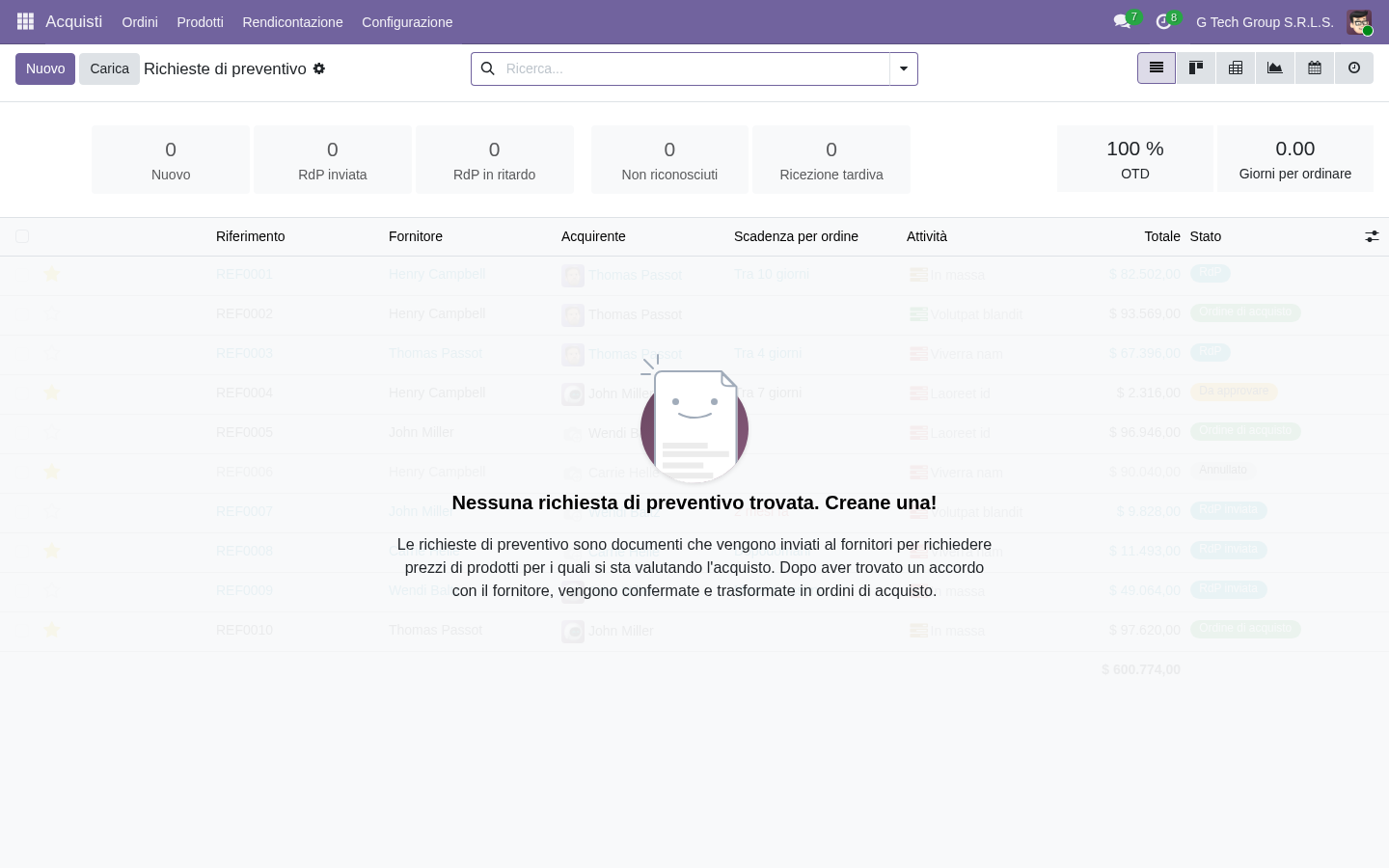
Il navbar contiene i menu principali: Ordini / Prodotti / Rendicontazione / Configurazione.
I 6 counter operativi in alto
- Nuovo: RFQ in bozza non ancora inviate al fornitore
- RdP inviata: richieste già spedite, in attesa di risposta fornitore
- RdP in ritardo: richieste oltre la scadenza prevista (alert!)
- Non riconosciuti: ricezioni con quantità diverse dall’atteso
- Ricezione tardiva: merci ricevute dopo data prevista
- (Altri counter specifici)
I 2 KPI strategici in evidenza
- OTD (On-Time Delivery): 100% — percentuale di ricezioni puntuali. Target > 95%.
- Giorni per ordinare: 0.00 — tempo medio tra creazione RFQ e conferma ordine. Target < 3 giorni per categorie standard, < 14 giorni per categorie strategiche.
Tabella RFQ
Colonne mostrate: Riferimento, Fornitore, Acquirente, Scadenza per ordine, Attività, Totale, Stato.
Stati possibili delle RFQ:
- RdP: bozza non ancora inviata
- RdP inviata: spedita al fornitore
- Da approvare: ordine sopra soglia che richiede autorizzazione
- Ordine di acquisto: confermato e in esecuzione
- Annullato: cancellato
Step 2 — Lista ordini d’acquisto
Dal menu Ordini → Ordini d’acquisto:
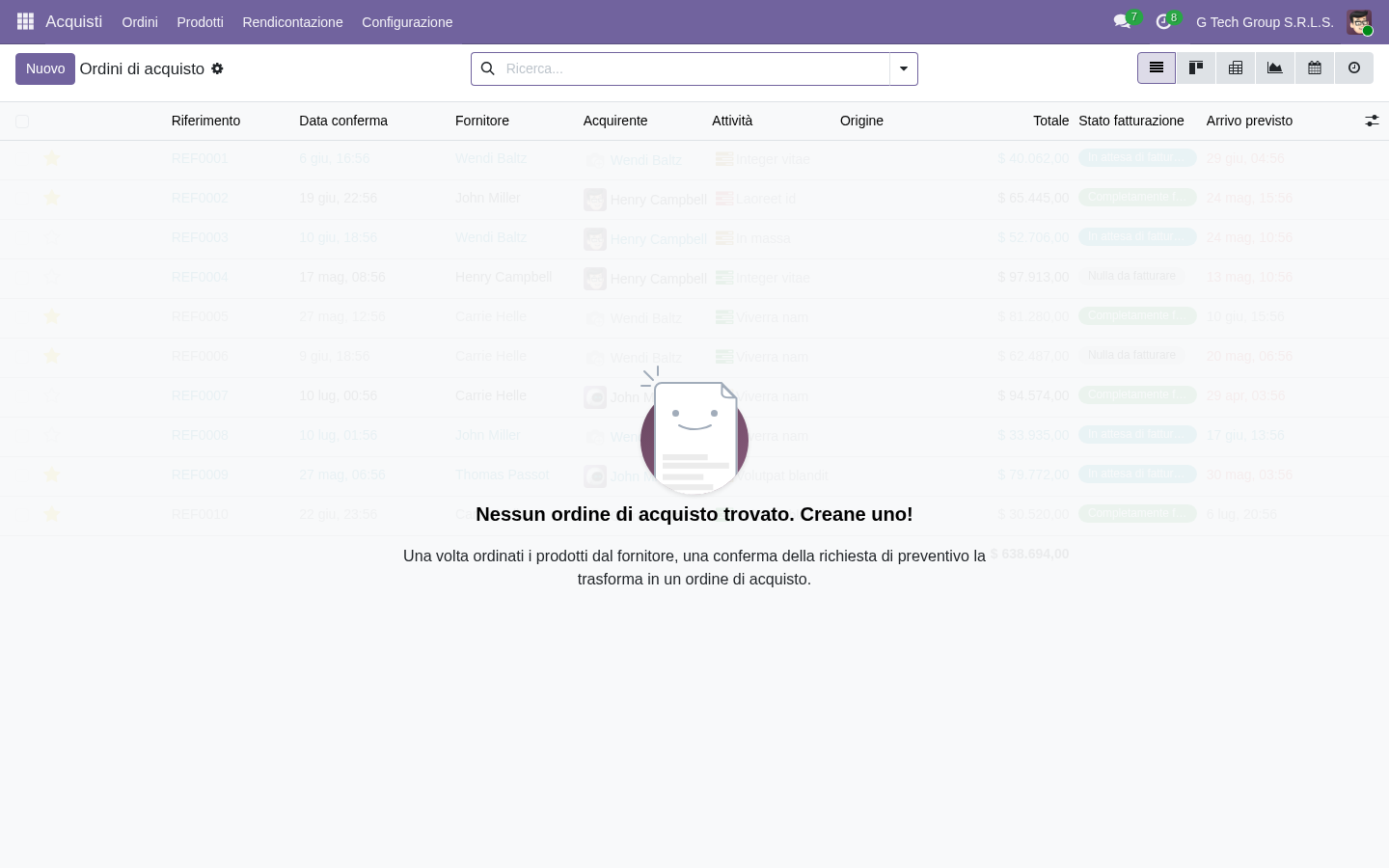
Colonne mostrate:
- Riferimento: numero PO (es. P00012)
- Data conferma: quando hai confermato
- Fornitore: ragione sociale
- Acquirente: utente Odoo che ha gestito l’ordine
- Attività: task aperti (chiamate, email)
- Origine: documento che ha generato l’ordine (ordine cliente, MRP, regola di riordino)
- Totale: importo ordinato
- Stato fatturazione: In attesa di fatture, Completamente fatturato, Nulla da fatturare
- Arrivo previsto: data attesa consegna
Step 3 — Workflow di una RFQ
Creazione RFQ
- Click Nuovo
- Seleziona Fornitore
- Aggiungi prodotti con quantità desiderate
- Imposta data scadenza per risposta
- (Opzionale) Imposta note interne ed esterne
- Click Invia per email → la RFQ viene spedita al fornitore con template configurabile
Confronto offerte (multi-fornitore)
Per acquisti strategici, invii la stessa RFQ a 3-5 fornitori. Quando le risposte tornano:
- Crei una RFQ separata per ogni fornitore
- Inserisci i prezzi proposti
- Confronti totali e tempi consegna
- Confermi l’ordine al vincitore
- Cancelli le altre RFQ
Conferma ordine
Click Conferma ordine:
- RFQ diventa Ordine d’acquisto (PO) con numero univoco
- Odoo genera ricezione magazzino programmata (in attesa di arrivo)
- Il fornitore riceve PDF dell’ordine via email
- Si attiva il timer di “Arrivo previsto”
Step 4 — Ricezione magazzino
Quando arriva la merce dal fornitore:
- Magazziniere apre la ricezione collegata al PO
- Conta i pezzi effettivamente ricevuti
- Se quantità = atteso → conferma “Convalida” → stock aumenta
- Se quantità diversa: registra discrepanza (es. ricevuto 95 su 100, 5 mancanti)
- Per discrepanze: crea contestazione, richiede integrazione o nota di credito al fornitore
Il modulo “Quality Control” (Enterprise) aggiunge step di controllo qualità in ricezione: check casuali su X% dei pezzi, foto, registrazione difetti.
Step 5 — Fattura fornitore
Registrazione manuale
- Dal PO confermato, click “Crea fattura”
- Odoo precompila tutti i campi dall’ordine
- Verifichi che importi coincidano con la fattura cartacea/PDF
- Confermi → fattura fornitore registrata + IVA detraibile + debito vs fornitore
Ricezione automatica via SdI (PA)
Per fornitori italiani che emettono fattura elettronica:
- Il fornitore trasmette la fattura allo SdI
- SdI invia al tuo codice destinatario aziendale
- Odoo riceve automaticamente l’XML
- Crea bozza di fattura fornitore con tutti i dati
- Tu confermi (o correggi se ci sono discrepanze)
- Riconciliazione automatica con il PO corrispondente
Risparmio tempo: 30-60 minuti/giorno per una PMI con 20-50 fatture passive/mese.
Step 6 — Gestione fornitori
Anagrafica fornitore completa
- Ragione sociale, P.IVA, indirizzo (vedi guida anagrafica)
- Codice destinatario SDI / PEC per ricezione fatture
- Termini di pagamento default (30 gg, 60 gg, ecc.)
- IBAN per bonifici
- Categoria fornitore (es. “Materie prime”, “Servizi”, “Logistica”)
- Tag (es. “Italiano”, “UE”, “ExtraUE”, “Strategico”, “Backup”)
Tab Vendite e acquisti (lato fornitore)
- Lead time fornitore: giorni medi tra ordine e consegna
- Punteggio affidabilità: rating interno 1-5 stelle
- Cassa di compensazione: per gestione versamenti contributivi
- Riferimento fornitore: codice cliente assegnato dal fornitore (per loro tracking)
Step 7 — Riordino automatico (replenishment)
Per evitare di rimanere senza scorte, configura le regole di riordino:
Reordering rules per prodotto
| Parametro | Esempio caffè 1kg |
|---|---|
| Quantità minima | 43 unità |
| Quantità massima | 73 unità |
| Multiplo di acquisto | 10 unità (cartoni da 10) |
| Lead time fornitore | 14 giorni |
| Tempo sicurezza buffer | 3 giorni |
| Fornitore preferito | Caffè Italiano S.p.A. |
Quando stock scende sotto 43, Odoo crea automaticamente una RFQ al fornitore preferito per arrivare a 73 unità (rispettando il multiplo di 10). Ti notifica con email.
Step 8 — KPI degli acquisti
On-Time Delivery (OTD)
Formula: (Consegne puntuali / Totale consegne) × 100
Target: 95-98%. Sotto 90% = problema fornitore o lead time mal stimati.
Tempo medio di approvvigionamento
Formula: Giorni medi tra RFQ creata e merce ricevuta
Target categorie standard: 7-14 giorni. Strategiche: 30-60 giorni.
Spend Analysis
- Spend per fornitore: identifica i top 10 fornitori (regola 80/20)
- Spend per categoria: dove vanno i soldi (materie prime vs servizi)
- Spend per progetto: per controllo gestione
Cost Saving annuale
Formula: (Costo storico – Costo attuale per stesso volume) / Costo storico × 100
Obiettivo annuale procurement: -3% a -8% sul totale spesa acquisti.
Vendor Performance Score
Combinazione di: OTD + qualità (% non conformità) + costo competitivo + supporto post-vendita. Indice 0-100. Sotto 70 = considera fornitore backup.
Casi pratici PMI italiana
Caso 1 — Ristorante: spese alimentari giornaliere
- 5 fornitori principali (verdure fresche, carne, pane, vini, beverage)
- Ordini giornalieri o bi-settimanali
- Lead time 1-2 giorni
- Termini pagamento 30 gg DF
- Riordino automatico basato su menù settimanale
Caso 2 — PMI manifattura metalmeccanica
- 50 fornitori (acciaio, plastica, elettronica, lavorazioni terze)
- RFQ multi-fornitore per ogni acquisto strategico
- Lead time 14-90 giorni (specialmente per acciai speciali)
- MRP genera RFQ automatiche da piano produzione
- Cost saving annuale 4-6% via consolidamento fornitori
Caso 3 — Web agency: software e servizi
- Spese ricorrenti (cloud AWS, GitHub, Figma, hosting cliente)
- Abbonamenti SaaS rinnovati automaticamente
- Centro di costo per cliente (tracciabilità billable)
- Acquisti hardware occasionali (PC, monitor)
Caso 4 — Retail/E-commerce: stock per vendita
- 200-1.000 SKU da rifornire periodicamente
- Riordino automatico basato su sales velocity
- Negoziazione sconti per volume (1.000 pezzi = -5%, 5.000 pezzi = -12%)
- Container shipping da fornitori Asia (lead time 45-60 giorni)
Errori comuni
“Ordino sempre dal solito fornitore senza confrontare”
Soluzione: RFQ multi-fornitore per ogni acquisto sopra una soglia (es. €1.000). Cost saving tipico: 5-15% sui prezzi.
“Pago fatture senza verificare la corrispondenza con ordine”
Soluzione: in Odoo la fattura fornitore viene generata DAL PO, le quantità sono già verificate. Discrepanze segnalate automaticamente prima della conferma.
“Rimango senza scorte di prodotti chiave”
Soluzione: imposta regole di riordino per i top 20% dei prodotti (Pareto). Monitora il counter “Riordini consigliati” dalla dashboard.
“Fornitore consegna in ritardo, non me ne accorgo”
Soluzione: KPI OTD per fornitore + alert automatici 3 giorni prima della scadenza prevista. Conversazione con fornitore proattiva.
FAQ
Posso gestire più valute con Odoo Acquisti?
Sì. Fornitori in USD, GBP, JPY: Odoo gestisce conversione automatica con tasso di cambio configurabile (manuale, banca centrale, API live). Le fatture in valuta straniera vengono convertite in EUR alla data di fatturazione per la liquidazione IVA.
Come gestisco i contratti quadro con i fornitori strategici?
Il modulo “Blanket Orders” (Enterprise) permette di creare contratti a importo/quantità predefinita. Crea RFQ figlie che attingono dal contratto madre. Tracciamento di quanto è stato consumato vs il totale del contratto.
Posso integrare i listini fornitori PDF automaticamente?
Sì, con il modulo “OCR Invoice” (Enterprise) o connettori OCA. Carichi PDF listino → Odoo estrae righe prodotto + prezzi → aggiorna automaticamente i prezzi d’acquisto per quel fornitore.
Come ricevo automaticamente le fatture elettroniche dei miei fornitori italiani?
Comunica il TUO codice destinatario SDI ai fornitori (lo ottieni dal portale AdE Fatture e Corrispettivi). Le loro fatture arriveranno direttamente a Odoo come bozze pre-compilate, pronte da confermare. Risparmio tempo amministrativo: 30-60 min/giorno.
Posso bloccare gli acquisti oltre una soglia senza approvazione?
Sì. Il modulo “Purchase Approval” (Enterprise) richiede autorizzazione per: ordini sopra soglia (es. €5.000), fornitori non in lista approvata, categorie prodotti specifiche. Workflow: Acquirente crea RFQ → Manager approva → RFQ inviata al fornitore.
Prossimi passi
Nelle prossime guide vedremo come configurare la produzione MRP con distinte base e ordini di lavorazione, come creare il portale fornitori per accesso self-service ai PO, e come impostare la dashboard CFO per il controllo costi totali.
Vuoi ottimizzare gli acquisti della tua PMI?
G Tech Group lavora su Odoo con consulenti certificati: configuriamo workflow RFQ multi-fornitore, regole di riordino, integrazione fatture elettroniche fornitori, KPI procurement, formazione team acquisti.
Richiedi un preventivo gratuito oppure prova la nostra demo Odoo 19 live. Oppure prova Odoo direttamente su odoo.com (link partner Brentasoft).
Vuoi una soluzione su misura per la tua azienda?
Brentasoft sviluppa gestionali, CRM e software personalizzati per PMI italiane. Parliamo del tuo progetto.